Ответы на вопросы по всем функциям приложения «Инна Пишет». У каждого пункта
свой адрес — кнопкой # рядом с заголовком
его можно скопировать и отправить. Если удобнее спросить ИИ-помощника, дайте ему ссылку на
текстовую версию справки — он найдёт ответ и вернёт ссылку на нужный пункт.
Справку мы пока не вычитали, поэтому кое-где текст может расходиться с приложением.
Если у вас есть вопрос по приложению, дайте ссылку на текстовую версию справки
своему ИИ-помощнику и задайте вопрос — скорее всего, вы получите ответ.
Начало работы
Какие системные требования
Нужен Mac на Apple Silicon (M1 и новее) с macOS 14.4 или новее либо компьютер на Windows 11 с процессором Intel или AMD, 8 ГБ оперативной памяти и место на диске под модели распознавания.
macOS 14.4 и новее на Apple Silicon или Windows 11 на процессоре Intel или AMD;
8 ГБ оперативной памяти;
1,5 ГБ свободного места на диске для встреч на русском языке и ещё 0,8 ГБ для встреч на английском;
интернет — чтобы один раз скачать модели, проверять обновления и подписку. Запись и расшифровка работают без интернета.
Обычно приложение занимает 1,5–2,5 ГБ оперативной памяти.
Версии для Mac на процессорах Intel и для Linux пока нет.
Как скачать и установить на Mac
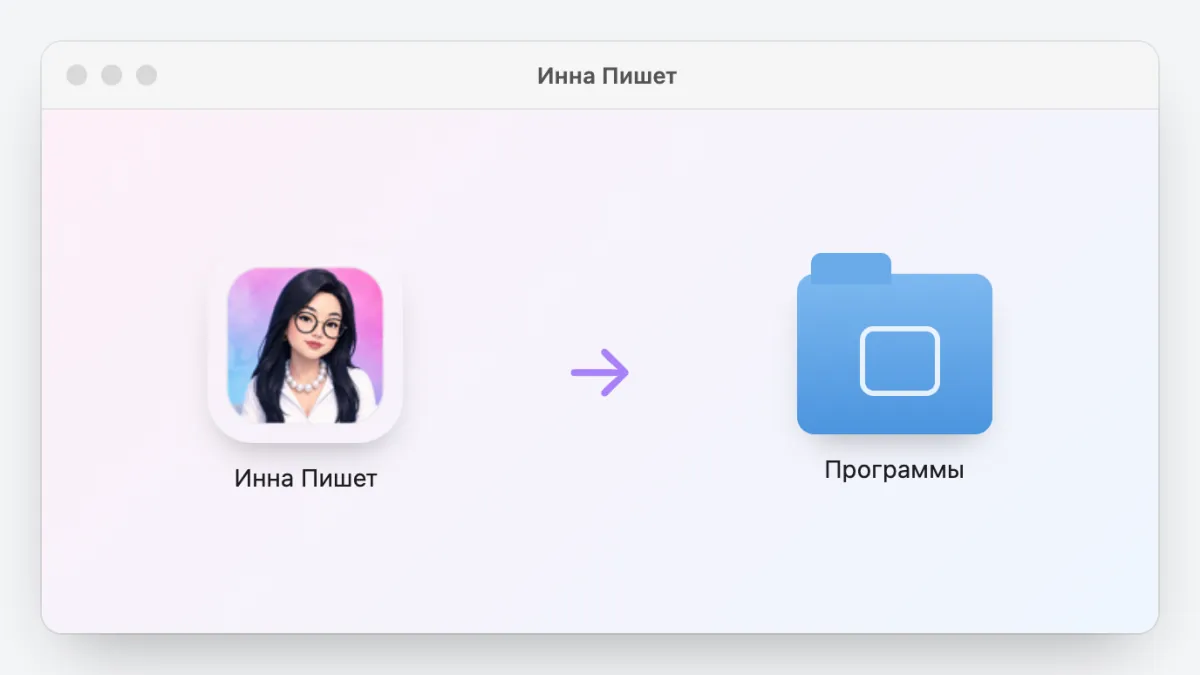
Скачайте образ .dmg на странице «Скачать», откройте его и перетащите «Инна Пишет» в папку «Программы».
Откройте страницу загрузки и нажмите «Скачать» у macOS (Apple Silicon).
Откройте скачанный файл .dmg.
В открывшемся окне перетащите значок «Инна Пишет» на папку «Программы».
Запустите приложение из «Программ» или через Spotlight. Искать можно и латиницей: «Inna Pishet» или «innapishet».
Не запускайте приложение прямо из образа .dmg — сначала перенесите его в «Программы».
Приложение подписано сертификатом разработчика и прошло проверку (нотаризацию) Apple. При первом запуске macOS может спросить, открыть ли приложение, загруженное из интернета, — нажмите «Открыть».
Перетащите значок на папку «Программы».
Как скачать и установить на Windows и что делать с предупреждением SmartScreen
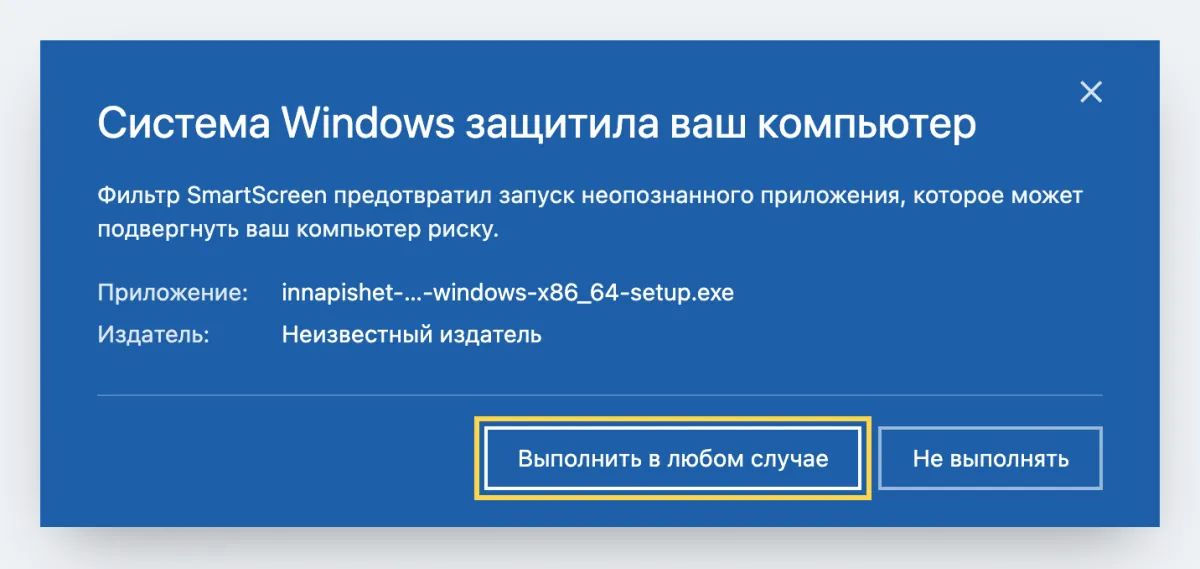
Скачайте установщик на странице «Скачать» и запустите его. Если Windows покажет окно «Система Windows защитила ваш компьютер», нажмите «Подробнее», затем «Выполнить в любом случае».
Если появилось синее окно SmartScreen с текстом про неизвестного издателя, нажмите «Подробнее», затем «Выполнить в любом случае».
Пройдите шаги установщика и запустите «Инна Пишет» из меню «Пуск».
Только Windows: установщик не подписан цифровым сертификатом издателя, поэтому SmartScreen показывает «Неизвестный издатель». Скачивайте установщик только с innapishet.ru.
После «Подробнее» появляется кнопка «Выполнить в любом случае».
Что за документы приложение просит принять при первом запуске
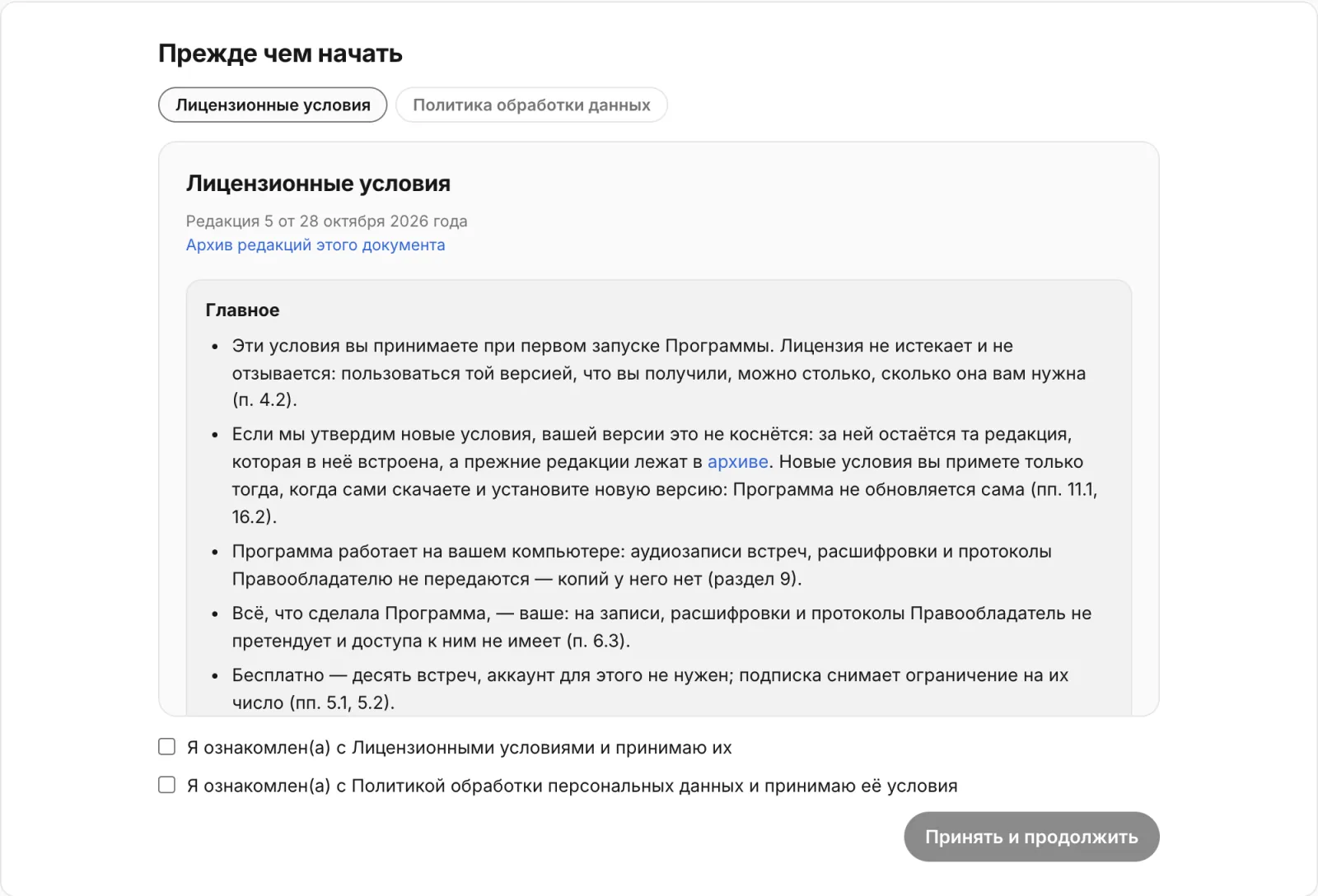
При первом запуске приложение показывает Лицензионные условия и Политику обработки персональных данных; чтобы продолжить, отметьте обе галочки и нажмите «Принять и продолжить».
Прочитайте документы — они переключаются вкладками «Лицензионные условия» и «Политика обработки данных».
Отметьте «Я ознакомлен(а) с Лицензионными условиями и принимаю их» и «Я ознакомлен(а) с Политикой обработки персональных данных и принимаю её условия».
Нажмите «Принять и продолжить».
Тексты документов встроены в приложение, поэтому экран работает и без интернета. Если документ выйдет в новой редакции, приложение покажет этот экран ещё раз и попросит подтвердить только изменившийся документ — с заголовком «Лицензионные условия обновились», «Политика обработки данных обновилась» или, если обновились оба, «Документы обновились».
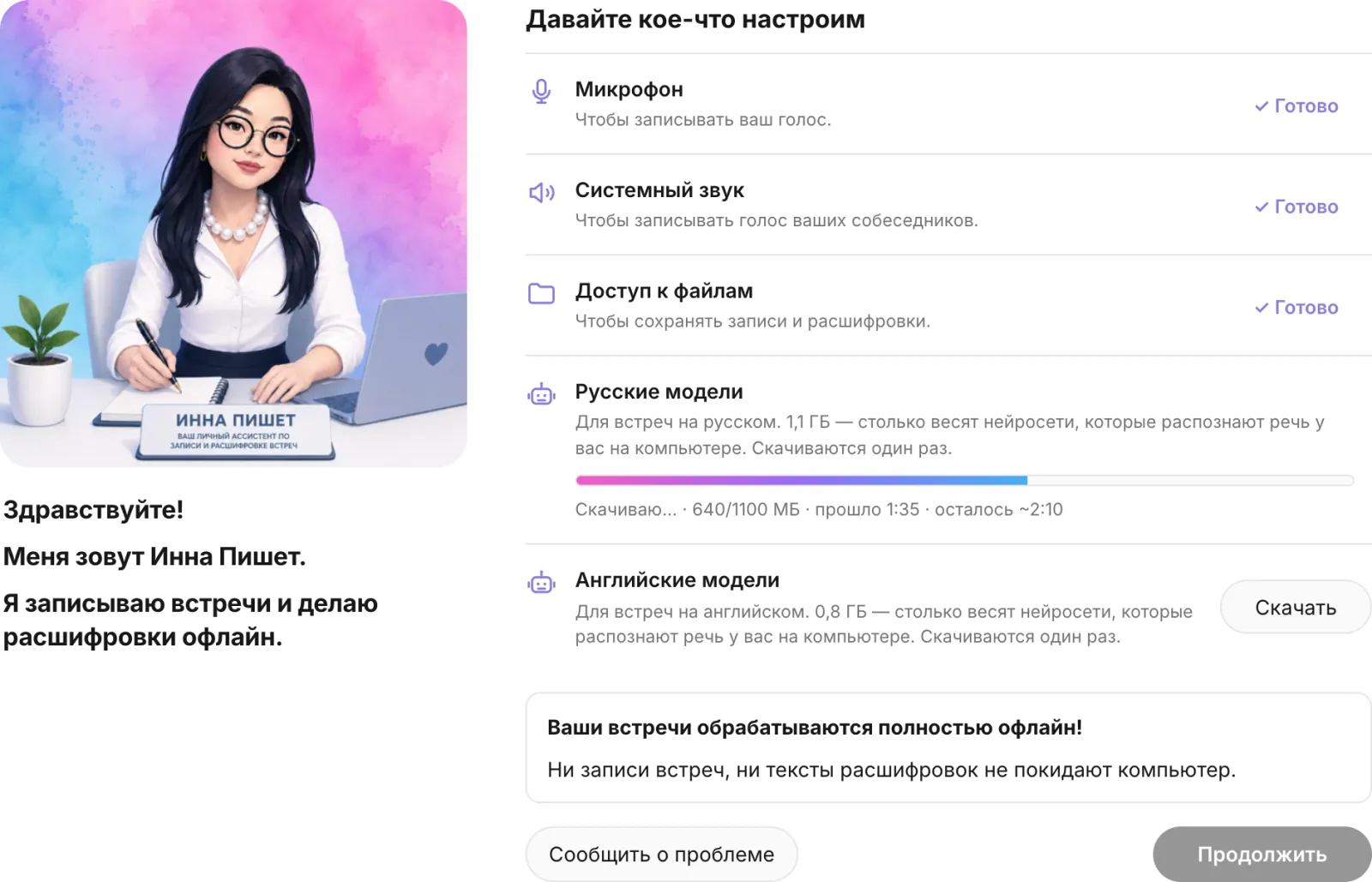
Приложению нужны три доступа: микрофон — чтобы записывать ваш голос, системный звук — чтобы записывать собеседников, и доступ к файлам — чтобы сохранять записи. Выдаются они на экране первого запуска кнопками «Разрешить».
В строке «Микрофон» нажмите «Разрешить», затем «Открыть системное окно» и подтвердите доступ в окне системы.
То же сделайте в строке «Системный звук».
В строке «Доступ к файлам» нажмите «Разрешить».
Когда у строки появится «✓ Готово», доступ выдан.
Без доступа к микрофону продолжить можно, но ваш голос в запись не попадёт. Без доступа к файлам и скачанных моделей кнопка «Продолжить» неактивна.
Только macOS: если вы случайно нажали «Не разрешать», нажмите в той же строке «Разрешить» ещё раз — приложение сбросит прежний ответ и снова покажет системное окно. Системный звук записывается через разрешение «Захват звука», а не «Запись экрана».
Только Windows: системного окна с вопросом о микрофоне нет. Если доступ запрещён, приложение напишет «Доступ отклонён» и покажет кнопку «Открыть настройки» — включите микрофон в «Параметры → Конфиденциальность и защита → Микрофон», в том числе переключатель для классических приложений. Если написано «Доступ к микрофону запрещён политикой организации», снять запрет может только администратор компьютера. Системный звук на Windows отдельного разрешения не требует, а вместо «Разрешить» у доступа к файлам может быть кнопка «Выбрать папку» — если в стандартную папку записать не удалось.
Экран доступов и моделей при первом запуске.
Какие модели скачать и сколько они весят
Скачайте модели того языка, на котором проходят ваши встречи: русские весят 1,1 ГБ, английские — 0,8 ГБ. Хватит одного языка; второй можно докачать позже.
На экране первого запуска нажмите «Скачать» в строке «Русские модели» и/или «Английские модели».
Дождитесь «✓ Готово». Пока идёт загрузка, видно, сколько скачано и сколько осталось.
Нажмите «Продолжить» — она становится активной, когда скачан хотя бы один язык.
Модели — это нейросети, которые распознают речь прямо на вашем компьютере. Скачиваются они один раз. Можно нажать «Скачать» сразу у обоих языков: второй встанет «В очереди» и начнётся сам. Оборванная загрузка продолжается с места обрыва.
Если вы скачали только английские модели, новые записи будут по умолчанию расшифровываться на английском.
Второй язык можно скачать в любой момент: выберите его — флагом у «Начать запись», в настройках или у встречи — и приложение предложит скачать недостающие модели. Подробнее — в пункте «Как выбрать язык встречи».
Если загрузка не удалась, появится «Не удалось загрузить. Проверьте интернет.» и кнопка «Повторить». Если модели качаются очень медленно — отдельный пункт.
Что за вопрос «Помогите сделать Инна Пишет надёжнее»
Это просьба разрешить отправку служебных сведений о сбоях и расходе ресурсов. Ответ ни на что не влияет: приложение работает одинаково, а передумать можно в любой момент в настройках.
Если нажать «Помогать», приложение будет сообщать разработчику о падениях, зависаниях, кодах ошибок, расходе памяти и процессора. Звук, расшифровки, имена участников, названия встреч и имена файлов не отправляются. «Не помогать» — ничего не отправляется.
После этого вопроса — последний экран «Давайте будем на связи» со ссылками на канал новостей и чат; нажмите «Начать работу».
Запись встречи
Как начать запись
Нажмите «Начать запись» в главном окне, пункт «Начать запись» в значке приложения в строке меню (на Windows — в области уведомлений) или «Записать» в окне «Обнаружен звонок».
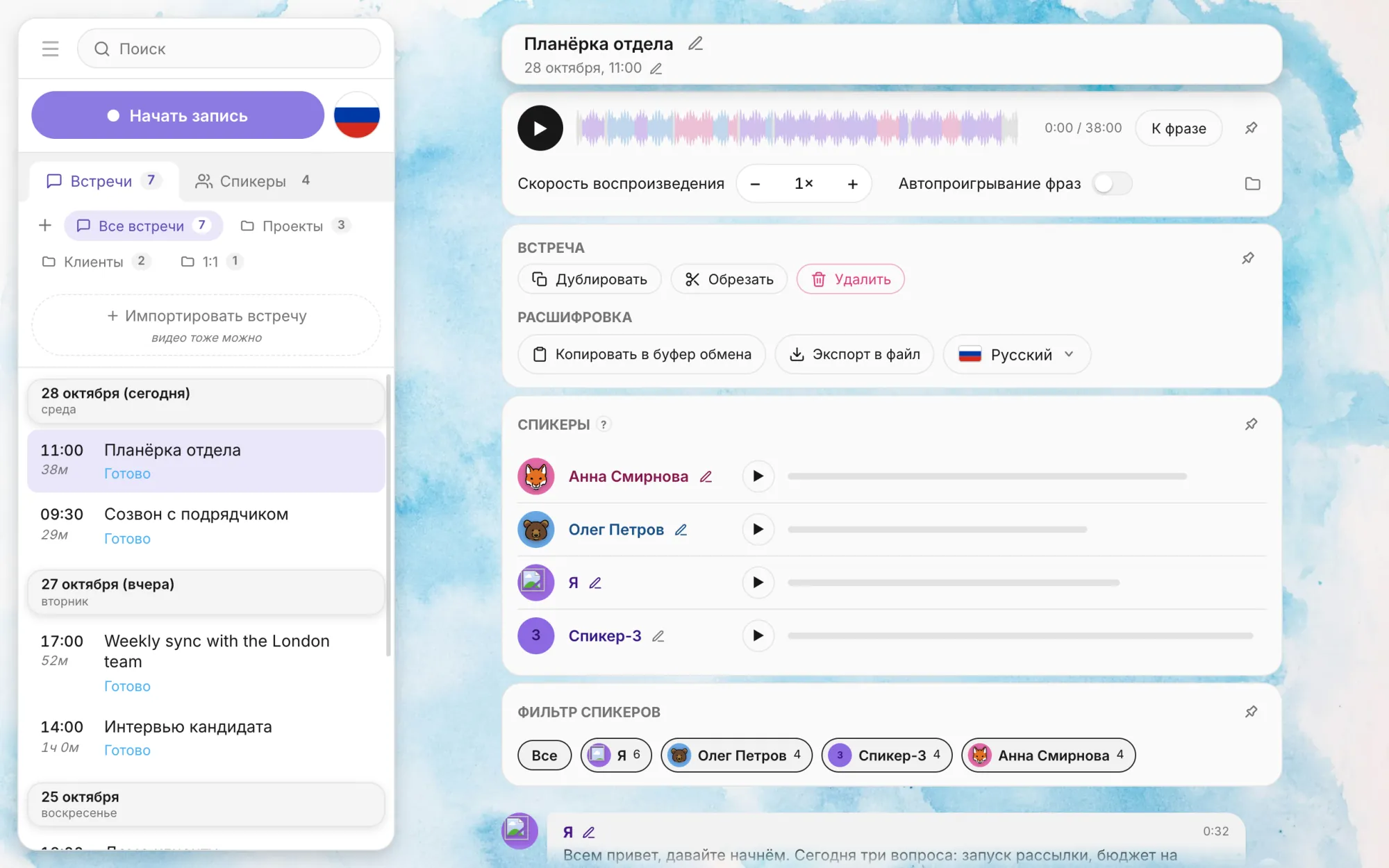
В главном окне нажмите «Начать запись» — кнопка над списком встреч слева.
Если включён вопрос о языке, подтвердите язык встречи и нажмите «Подтвердить».
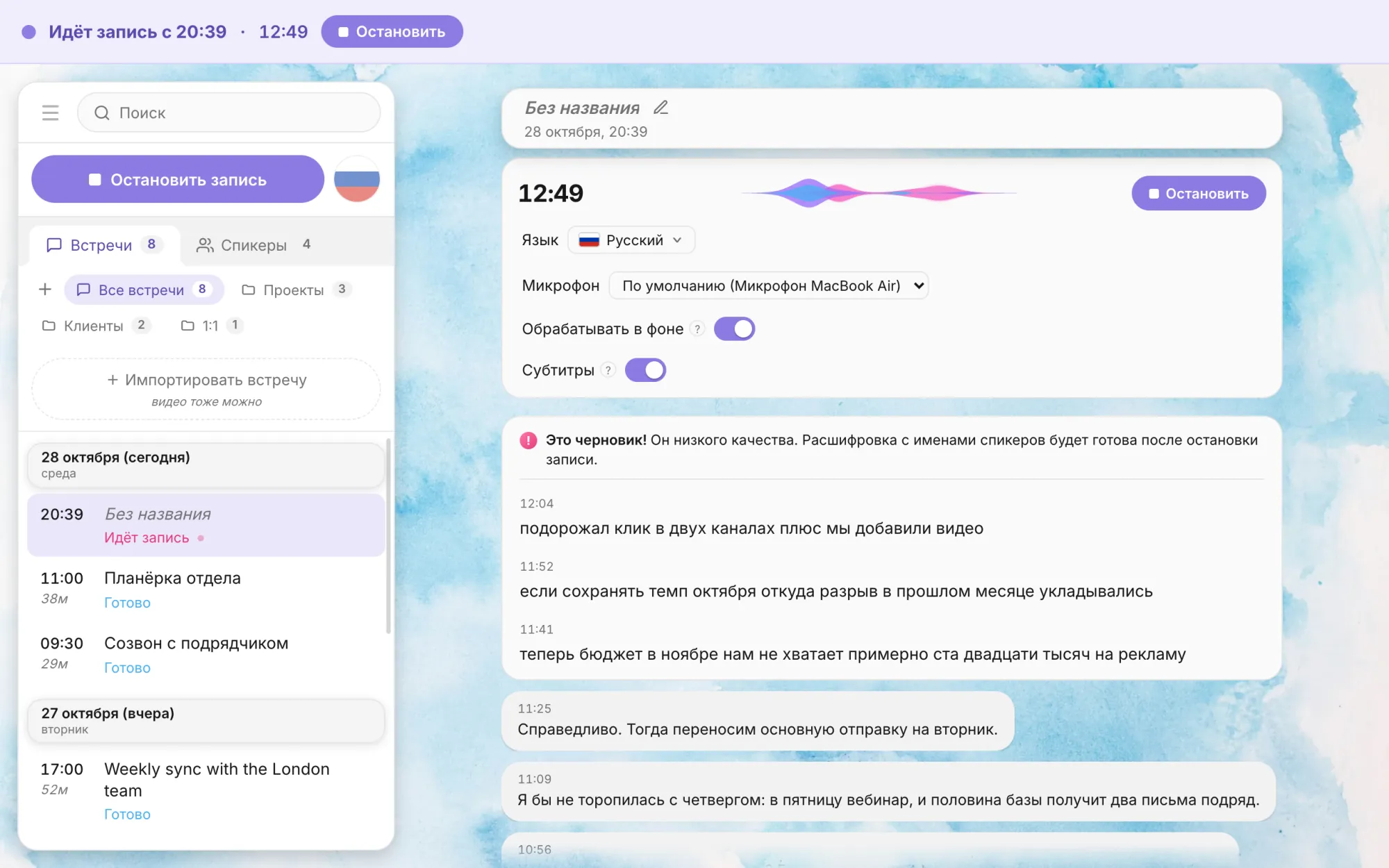
Откроется экран записи с таймером. Запись идёт.
Записываются одновременно ваш микрофон и весь звук компьютера — то есть и вы, и собеседники, в любом приложении для звонков. Для встречи вживую, в переговорке, достаточно микрофона.
Начать запись, не открывая окно:
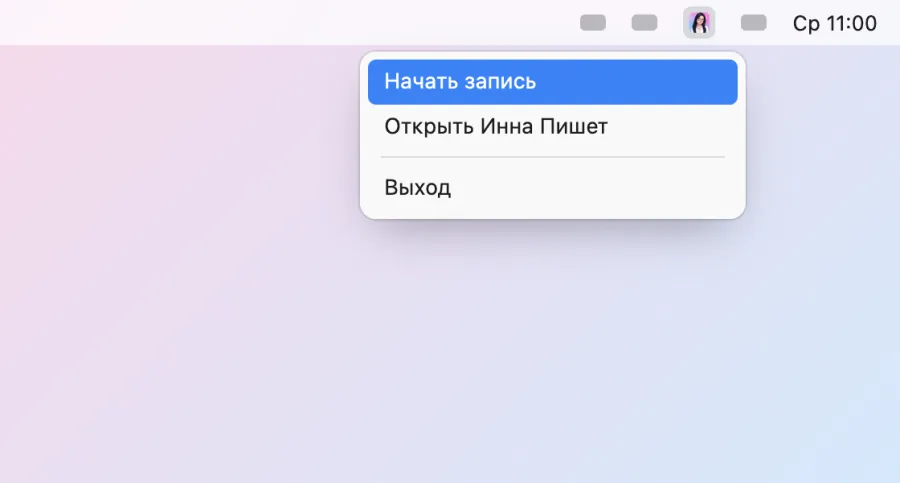
нажмите на значок «Инна Пишет» в строке меню (на Windows — правой кнопкой в области уведомлений) и выберите «Начать запись»;
когда начинается звонок, приложение может само предложить запись — нажмите «Записать» в окне «Обнаружен звонок».
Во время записи кнопка в окне называется «Остановить запись», вверху окна висит полоса «Идёт запись с ЧЧ:ММ», а значок в строке меню пульсирует.
Только macOS: во время записи рядом со значком в строке меню показывается её длительность.
Если запись не начинается и появилось окно «Лимит встреч исчерпан» — закончились бесплатные встречи, см. «Лимит встреч исчерпан».
Кнопка «Начать запись» — над списком встреч.Меню значка в строке меню.
Как выбрать язык встречи и отключить вопрос перед записью
Язык новых записей показывает флаг справа от «Начать запись»: клик по нему переключает русский и английский. Перед каждой записью приложение по умолчанию спрашивает язык; выключить вопрос можно галочкой «Больше не спрашивать» или в настройках.
Посмотрите на флаг справа от «Начать запись» — это язык, на котором будет расшифрована встреча.
Чтобы сменить язык, нажмите на флаг.
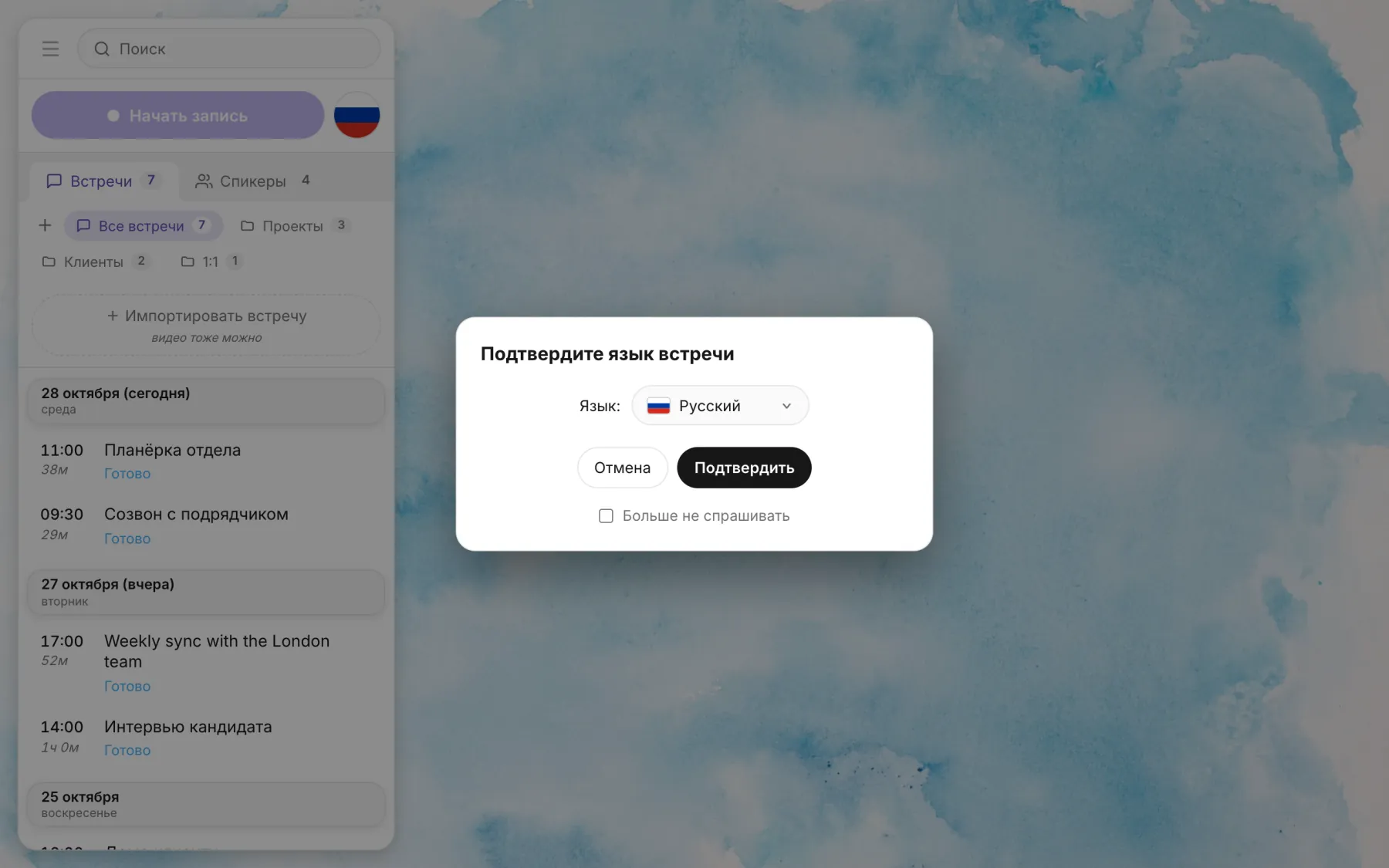
После нажатия «Начать запись» появится окно «Подтвердите язык встречи»: выберите язык и нажмите «Подтвердить». «Отмена» — запись не начнётся.
Чтобы больше не видеть вопрос, отметьте в этом окне «Больше не спрашивать» или выключите в настройках тумблер «Спрашивать язык перед записью». Вопрос полезен, если встречи идут то на русском, то на английском.
Если запись начата из значка в строке меню или из окна звонка, вопрос задаёт отдельное маленькое окно поверх всех: «Подтвердите язык встречи — Запись начнётся после ответа», кнопки «Отмена» и «Записать». Главное окно при этом не открывается.
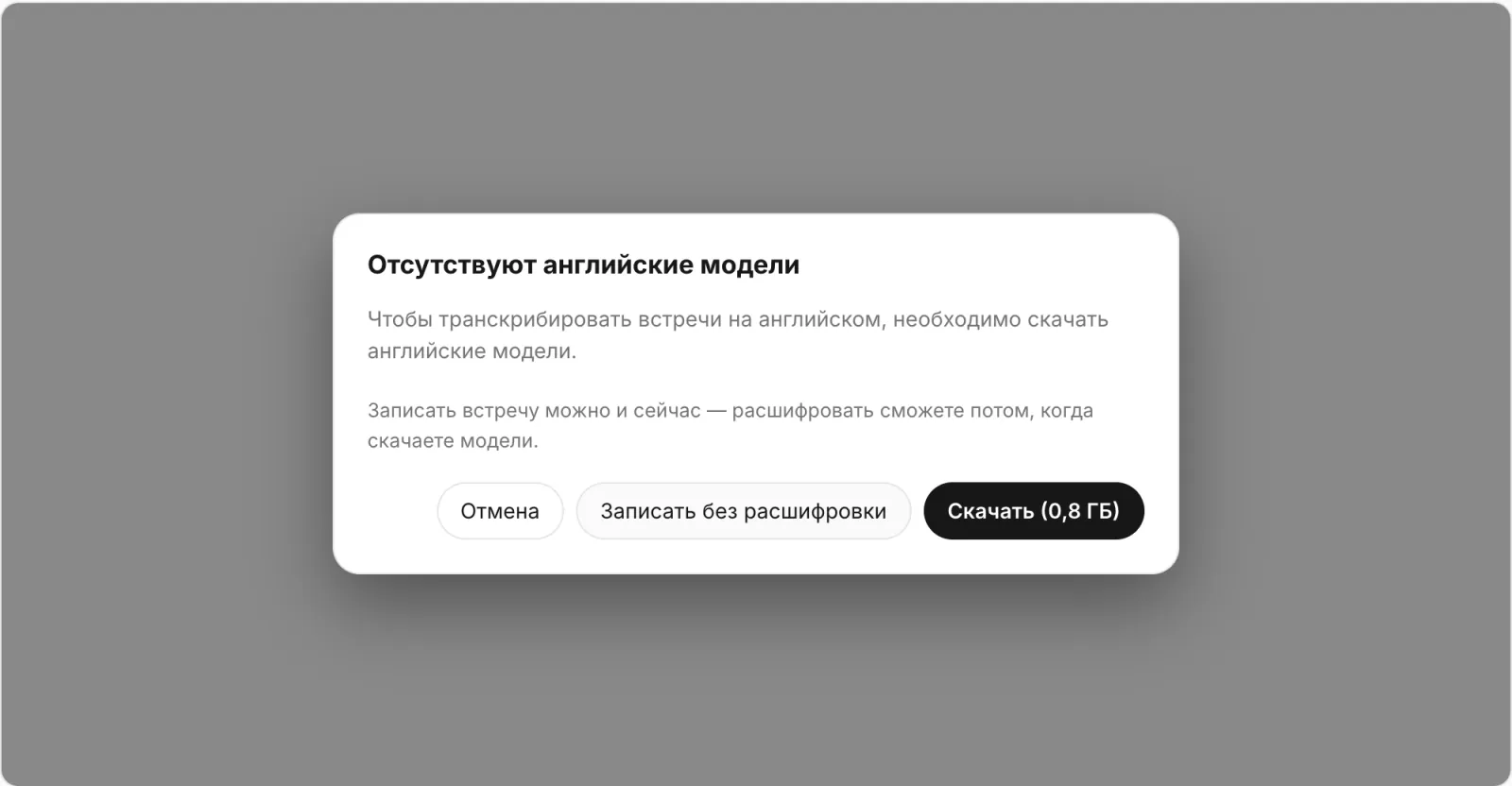
Если моделей выбранного языка нет, откроется окно «Отсутствуют английские модели» (или русские) с кнопкой «Скачать». Во время старта записи там же есть кнопка «Записать без расшифровки»: встреча запишется, а расшифровать её можно будет после загрузки моделей.
Вопрос о языке перед записью.Если моделей языка нет, их можно скачать прямо отсюда.
Что настраивается на экране записи: микрофон, «Обрабатывать в фоне», «Субтитры»
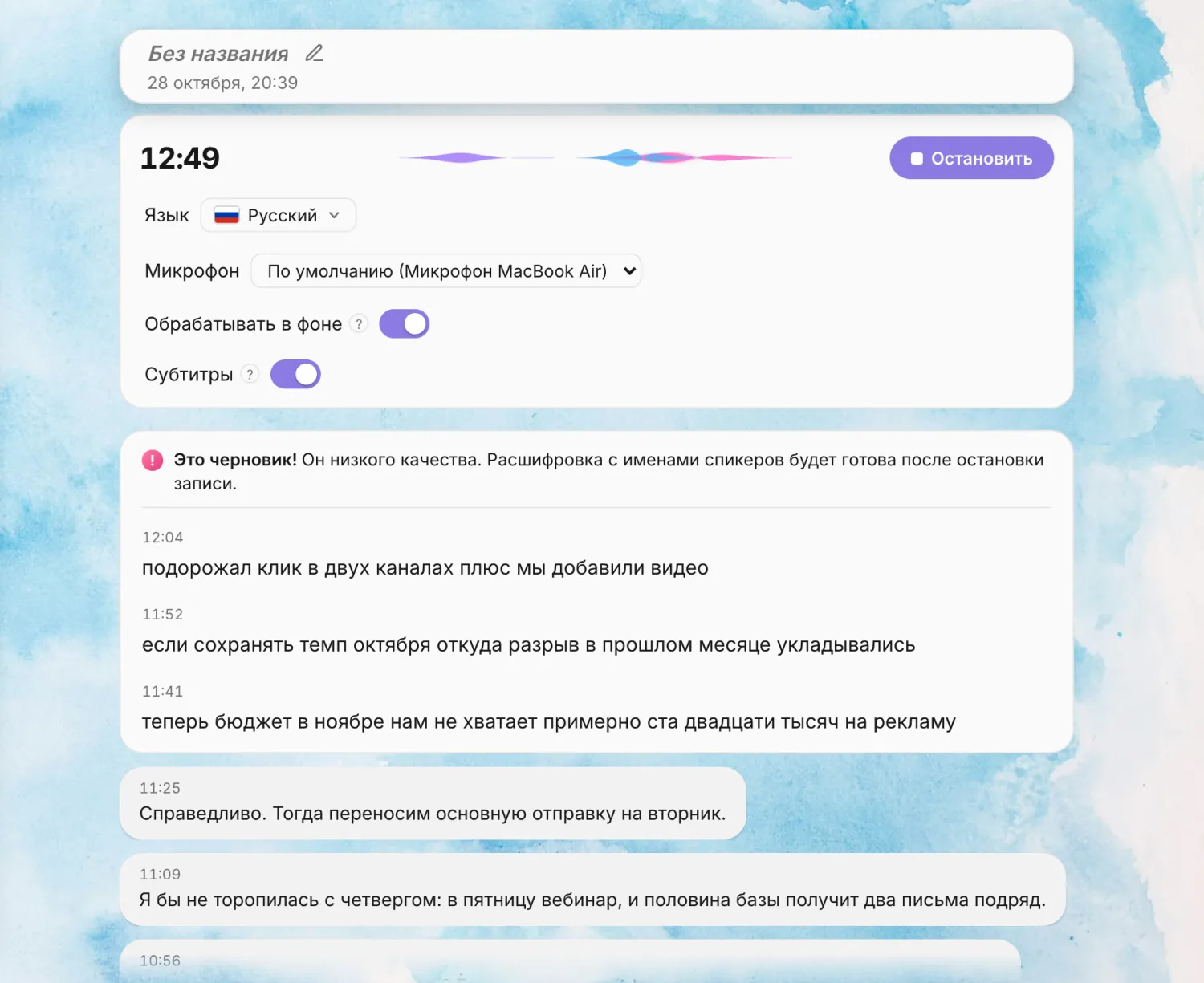
На экране записи можно на ходу сменить язык и микрофон и включить или выключить два вида расшифровки во время встречи: «Обрабатывать в фоне» (полная обработка по ходу) и «Субтитры» (быстрый черновик).
«Язык» — язык расшифровки этой встречи.
«Микрофон» — какой микрофон писать. «По умолчанию» следует за системным микрофоном: если в системе сменить устройство или выдернуть гарнитуру, запись переключится сама. Если выбран конкретный микрофон и его отключили, запись перейдёт на «По умолчанию» и обратно уже не вернётся. Запись при этом не прерывается.
«Обрабатывать в фоне» — расшифровка и разметка спикеров идут прямо во время встречи. Реплики появляются на экране с отставанием около минуты и без имён, а готовая расшифровка будет через несколько секунд после остановки. Нагружает компьютер и расходует батарею: на ноутбуке без зарядки лучше выключить и обработать встречу позже.
«Субтитры» — быстрый черновик текста почти без задержки, но низкого качества и без спикеров. Расшифровка в хорошем качестве всё равно будет после обработки.
Тумблеры переключаются на лету. Если «Обрабатывать в фоне» выключен, после остановки встреча будет ждать нажатия «Обработать» — это подсказано строкой «Разметка спикеров в фоне выключена».
Если моделей языка встречи нет, тумблеры погашены, а на экране написано «Нет моделей для … языка — расшифровка во время встречи недоступна». Запись при этом идёт.
Экран записи.
Что за плашка поверх окон во время записи
Пока идёт запись, поверх всех окон висит небольшая плашка с таймером, живой волной и кнопкой «Стоп» — чтобы было видно, что запись идёт и звук пишется, даже когда вы в Zoom или браузере.
Волна показывает, что звук действительно пишется, а не тишина.
Клик по плашке открывает главное окно.
Плашку можно перетащить. При следующей записи она снова появится по центру экрана.
Кнопка «Стоп» сначала спрашивает «Остановить запись?» — «Да» или «Нет». Вопрос сам исчезает через 5 секунд.
Крестик справа от «Стопа» скрывает плашку до конца текущей записи — запись при этом продолжается. На следующей записи плашка появится снова.
Плашка видна и поверх Zoom, развёрнутого на весь экран. Выключить её совсем можно в настройках — тумблер «Показывать плавающий индикатор во время записи». Если при этом выключен и значок в строке меню, о том, что идёт запись, напоминает только главное окно.
Только Windows: клик по плашке выводит вперёд и главное окно приложения.
Плашка во время записи.
Как работает предложение записать звонок и как его отключить
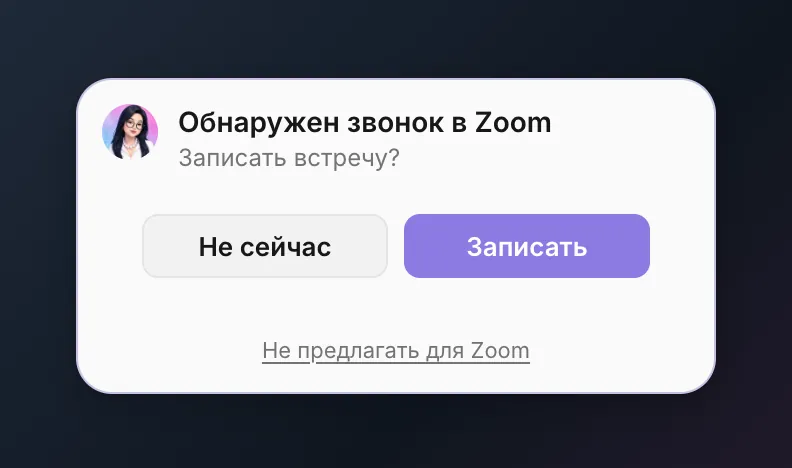
Когда программа для звонков больше 10 секунд держит микрофон, приложение считает это звонком и показывает поверх всех окон «Обнаружен звонок. Записать встречу?». Само оно запись не начинает и звук для этого не слушает.
Начните звонок в знакомой приложению программе — Zoom, Телемост, Толк, браузер и другие популярные. Незнакомые программы приложение не отслеживает, пока вы хотя бы раз не начнёте запись вручную во время звонка в них (см. ниже).
Примерно через 10 секунд появится окно «Обнаружен звонок в …».
Нажмите «Записать» — запись начнётся. «Не сейчас» — до конца этого звонка приложение больше не спросит.
Для звонков в браузере окно пишет осторожнее: «Похоже на звонок в Google Chrome», потому что браузер занимает микрофон не только ради звонков.
Кнопка «Не предлагать для …» отключает предложения для этой программы. Вернуть их можно в настройках.
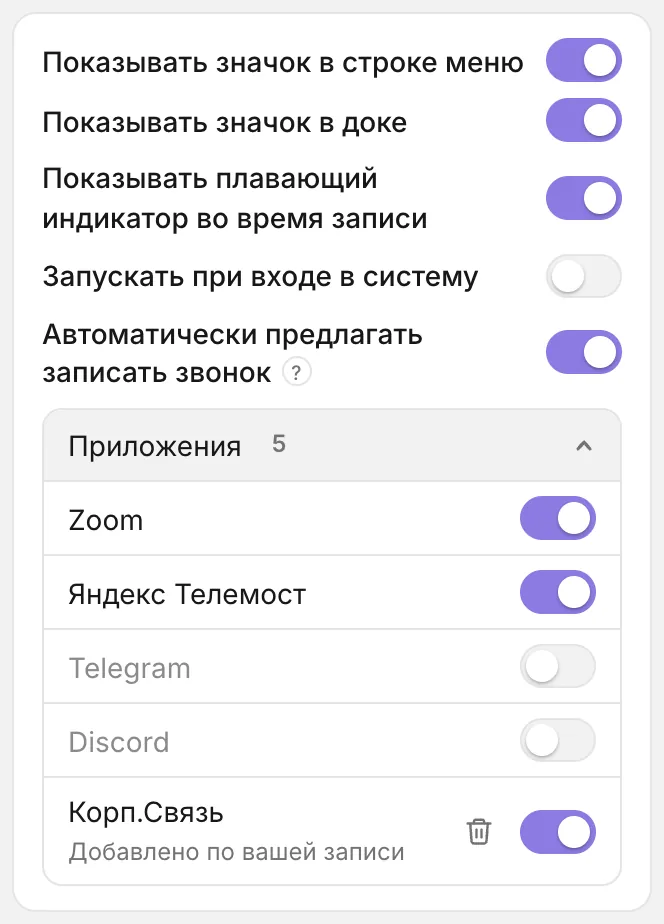
Список приложений. В «Настройки» под тумблером «Автоматически предлагать записать звонок» есть раскрывающийся список «Приложения»: у каждой программы свой тумблер «предлагать запись». Если вы начали запись вручную, пока какая-то незнакомая программа держала микрофон, она добавится в список сама, с подписью «Добавлено по вашей записи», а окно при первом предложении напишет «Запомнил по вашей прошлой записи». Такие программы можно убрать корзиной «Забыть это приложение».
Выключить предложения совсем — тумблер «Автоматически предлагать записать звонок» в настройках.
Первые примерно 10 секунд звонка в запись не попадают: приложение ждёт, чтобы не срабатывать на голосовой ввод и голосовые сообщения. Если исчерпан лимит бесплатных встреч, окно не показывается.
Только Windows: если окно не появилось, начните запись вручную кнопкой «Начать запись» или из значка в области уведомлений.
Предложение записать звонок.Список программ, в которых приложение предлагает запись.
Что значит «Звонок закончился. Остановить запись?»
Если запись начата во время звонка, а программа звонка 10 секунд не пользуется микрофоном, плашка записи спрашивает «Звонок закончился / Остановить запись?». Сама запись не останавливается, пока вы не ответите «Да».
«Да» — запись остановится. «Нет» — запись продолжится, и за эту запись вопрос больше не появится. Если не ответить, вопрос остаётся на плашке, а запись идёт дальше.
Вопрос включается и выключается тем же тумблером, что и предложение записать звонок: «Автоматически предлагать записать звонок». Если запись начата не во время звонка, вопроса не будет.
Плашка спрашивает, остановить ли запись после звонка.
Как остановить запись
Нажмите «Остановить» на экране записи, «Остановить запись» в главном окне или в полосе «Идёт запись», «Стоп» на плашке или «Остановить запись» в меню значка приложения.
После остановки встреча появляется в списке и, если был включён «Обрабатывать в фоне», сразу обрабатывается — см. «Что происходит после «Стоп»».
«Стоп» на плашке сначала спрашивает «Остановить запись?», чтобы встречу не оборвал случайный клик.
Я закрыл окно — запись идёт? Как выйти из приложения совсем
Да, запись идёт: крестик только прячет окно, а приложение продолжает работать в фоне. Выйти совсем можно через «Выход» в меню значка приложения или ⌘Q на Mac.
Вернуть окно: щёлкните по значку «Инна Пишет» в строке меню (на Windows — в области уведомлений) и выберите «Открыть Инна Пишет», щёлкните по значку в доке или просто запустите приложение ещё раз.
При выходе приложение всегда спрашивает «Выйти из приложения?». Если идёт запись, кнопка называется «Остановить и выйти»: запись остановится и сохранится, но обрабатываться не будет — запустите обработку потом кнопкой «Обработать». «Остаться» — отменить выход.
После выхода значок в строке меню исчезает, и предложения записать звонок не появляются, пока приложение не запущено снова. Чтобы оно запускалось само, включите «Запускать при входе в систему» в настройках.
Только Windows: значок в области уведомлений выключить нельзя — без него из приложения было бы не выйти. Выход — правой кнопкой по значку → «Выход».
Почему нельзя записывать на двух компьютерах одновременно
На тарифе «Безлимит» записывать одновременно можно только на одном компьютере аккаунта. Если запись уже идёт на другом, приложение напишет: «Сейчас идёт запись на «…». Одновременно писать можно только на одном компьютере. Начата в ЧЧ:ММ.»
Установить приложение и войти в аккаунт можно на сколько угодно компьютеров — ограничение касается только одновременной записи. Остановите запись на другом компьютере и начните здесь.
Если приложение на другом компьютере аварийно закрылось, ограничение снимется само примерно через три минуты. Обработка, просмотр и экспорт под ограничение не попадают.
С какими программами для звонков работает запись
С любыми: приложение записывает весь звук компьютера и микрофон, поэтому подходит для любой программы звонков. Работает и на встречах вживую.
Предупредите участников, что встреча записывается и расшифровывается: запись разговора без ведома собеседников может нарушать закон, и отвечает за неё тот, кто записывает. Само приложение участникам о записи не сообщает.
Например: Zoom, Яндекс Телемост, VK Звонки, Google Meet, СберДжаз, Контур.Толк, Microsoft Teams, Телеграм, WhatsApp, eXpress, Dion, IVA MCU, Битрикс24, Сферум, Vinteo, ВидеоМост, Squadus, Webex, Jitsi Meet, BigBlueButton — и звонки в браузере. Названия приведены как примеры совместимости; приложение не связано с их правообладателями.
Приложение пишет всё, что звучит на компьютере, — включая уведомления и музыку, если они играют во время записи.
Во время встречи
Что показывается на экране записи: черновик и реплики
Во время записи на экране два слоя текста: быстрый черновик «Субтитры» почти без задержки и реплики полной обработки, которые появляются с отставанием около минуты. Оба без имён спикеров.
Черновик (тумблер «Субтитры») помечен «Это черновик! Он низкого качества. Расшифровка с именами спикеров будет готова после остановки записи.» Когда фоновая обработка доходит до участка, черновик этого участка заменяется репликами.
Реплики (тумблер «Обрабатывать в фоне») — текст хорошего качества, разбитый на фразы, но пока без имён.
На длинной встрече самые старые реплики уходят с экрана: внизу ленты появится «Более ранние реплики будут в протоколе после остановки записи». В протоколе после остановки будет всё.
Если выключить оба тумблера, на экране записи будет только таймер и волна, а расшифровка — после нажатия «Обработать».
Черновик и реплики во время записи.
Почему во время записи нет имён спикеров
Кто есть кто, приложение окончательно определяет только по всей встрече целиком, поэтому имена появляются после остановки записи — через несколько секунд, если была включена обработка в фоне.
Пока встреча идёт, разбивка по голосам постоянно уточняется: с каждым новым фрагментом группы голосов могут перестраиваться. Показывать промежуточные имена значило бы показывать имена, которые потом поменяются. После остановки приложение размечает спикеров и подставляет имена тех, кого узнало по голосу.
Обработка
Что происходит после «Стоп»
После остановки приложение сохраняет запись и обрабатывает её на вашем компьютере: размечает спикеров и расшифровывает речь. Если во время записи был включён «Обрабатывать в фоне», это занимает секунды; иначе нажмите «Обработать».
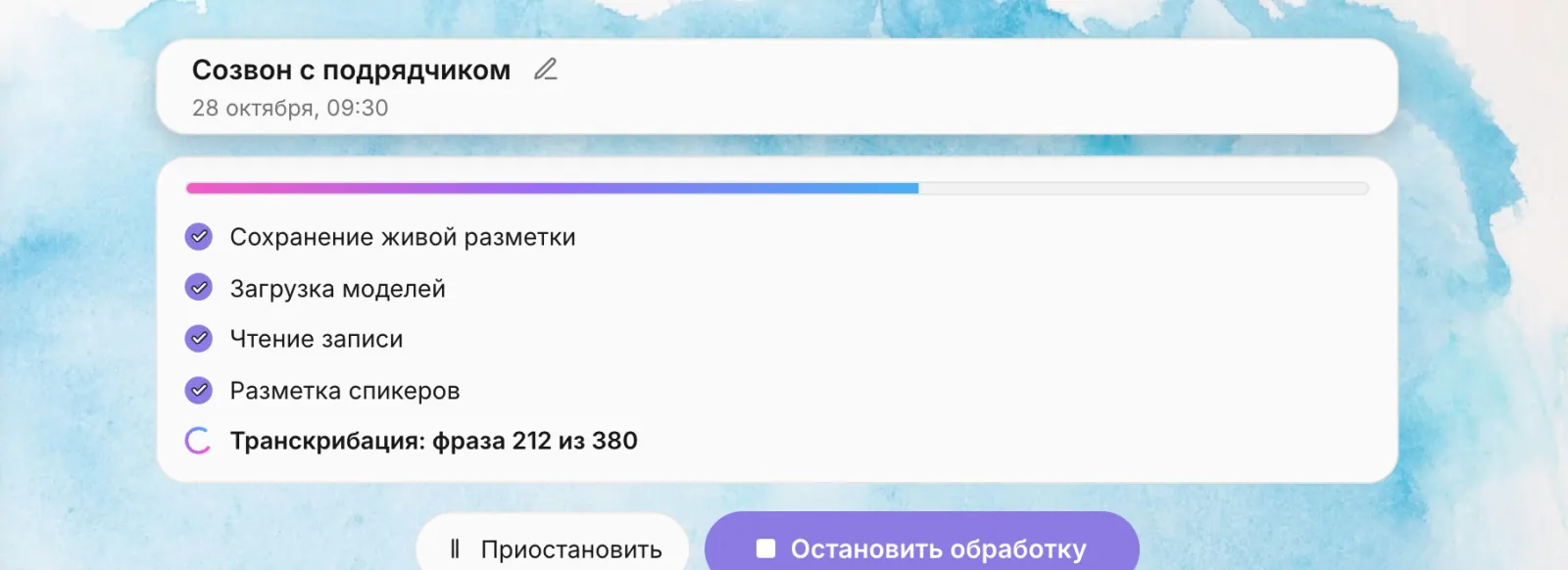
Ход обработки виден в карточке встречи — полоса прогресса и этапы:
«Сохранение живой разметки»;
«Загрузка моделей»;
«Чтение записи»;
«Разметка спикеров»;
«Транскрибация».
Пройденные этапы отмечаются галочкой. Этапы «Сохранение живой разметки» и «Чтение записи» взаимоисключающие — один из них проходит мимо и тоже получает галочку.
Если обработка в фоне была выключена, встреча после остановки получает статус «Не обработана». Откройте её и нажмите «Обработать» в группе «Расшифровка». Обработка идёт полностью офлайн; интернет не нужен.
Этапы обработки.
Почему встреча стоит «В очереди»
Приложение обрабатывает встречи по одной, а во время записи обработка ждёт её окончания. Встреча в очереди начнёт обрабатываться сама.
В карточке встречи написано, чего она ждёт, например: «Встреча в очереди. Будет обработана, когда завершится текущая запись и будут обработаны встречи перед ней (2).» Убрать встречу из очереди — кнопка «Остановить обработку».
Как приостановить и продолжить обработку
Нажмите «Приостановить» в карточке обрабатываемой встречи — прогресс сохранится, а модели выгрузятся из памяти. Позже нажмите «Продолжить», и обработка досчитает с того же места.
У приостановленной встречи статус «Приостановлена» и надпись «Обработка приостановлена. Прогресс сохранён — «Продолжить» досчитает с того же места.» «Остановить обработку», в отличие от паузы, прерывает обработку совсем: встреча возвращается в статус «Не обработана», и её можно обработать заново кнопкой «Обработать». Остановка не мгновенная — кнопка показывает «Останавливаю…», пока приложение доделывает текущий шаг.
Пока обработка приостановлена, язык встречи сменить нельзя.
Если приложение закрылось или упало во время обработки, при следующем запуске она тоже продолжится с сохранённого места.
Что делать, если обработка завершилась ошибкой
Откройте встречу и нажмите «Повторить». Если ошибка повторяется, отправьте отчёт о проблеме — запись встречи при этом не пропадает.
У встречи будет статус «Ошибка» и текст ошибки. Кнопки: «Повторить» и «Удалить».
Частая причина — нет моделей языка этой встречи: приложение напишет «Модели для расшифровки (…) не скачаны. Выберите этот язык — приложение предложит их скачать.» или покажет блок «Не хватает голосовых моделей» с кнопкой «Скачать модели». Скачайте их и нажмите «Повторить».
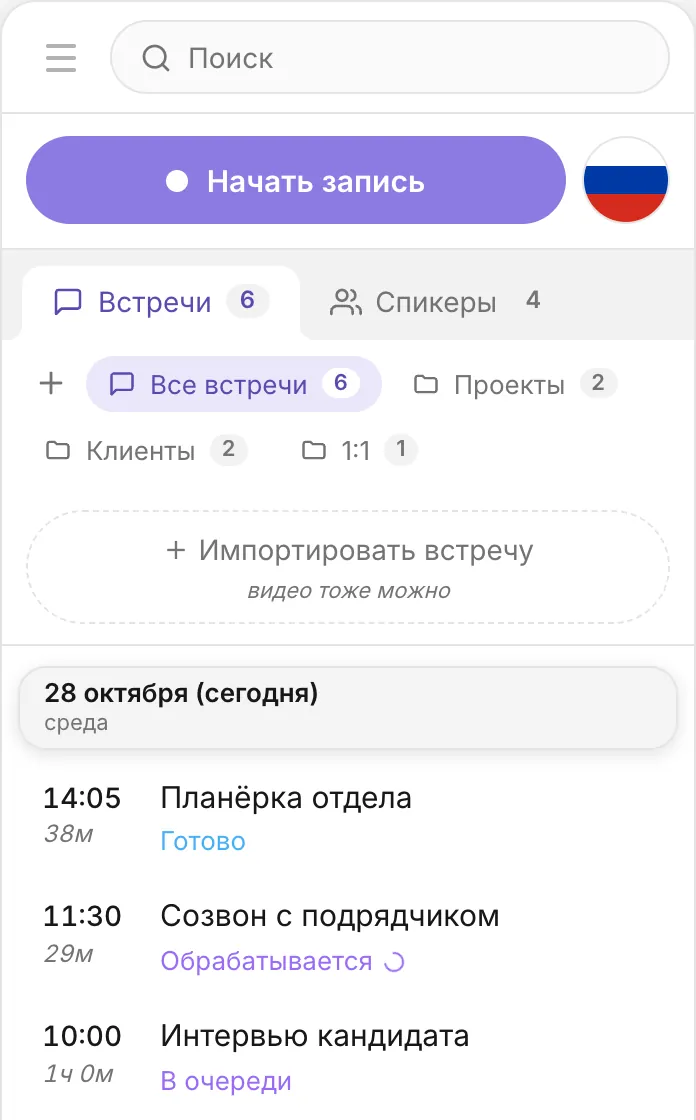
Под названием каждой встречи в списке указан её статус — на каком этапе встреча: от «Идёт запись» до «Готово».
«Идёт запись» — встреча записывается прямо сейчас;
«Не обработана» — запись есть, расшифровки нет; нажмите «Обработать»;
«В очереди» — ждёт своей очереди на обработку;
«Обрабатывается» — идёт обработка;
«Приостановлена» — обработку поставили на паузу, прогресс сохранён;
«Ошибка» — обработка не удалась, можно повторить;
«Готово» — расшифровка готова, её можно читать и экспортировать.
Слева от названия — время начала и длительность встречи.
Статусы встреч в списке.
Спикеры
Как назвать спикера во встрече
В блоке «Спикеры» над расшифровкой нажмите карандаш рядом с «Спикер-1», «Спикер-2» и выберите человека из списка или впишите новое имя — оно подставится во все его фразы.
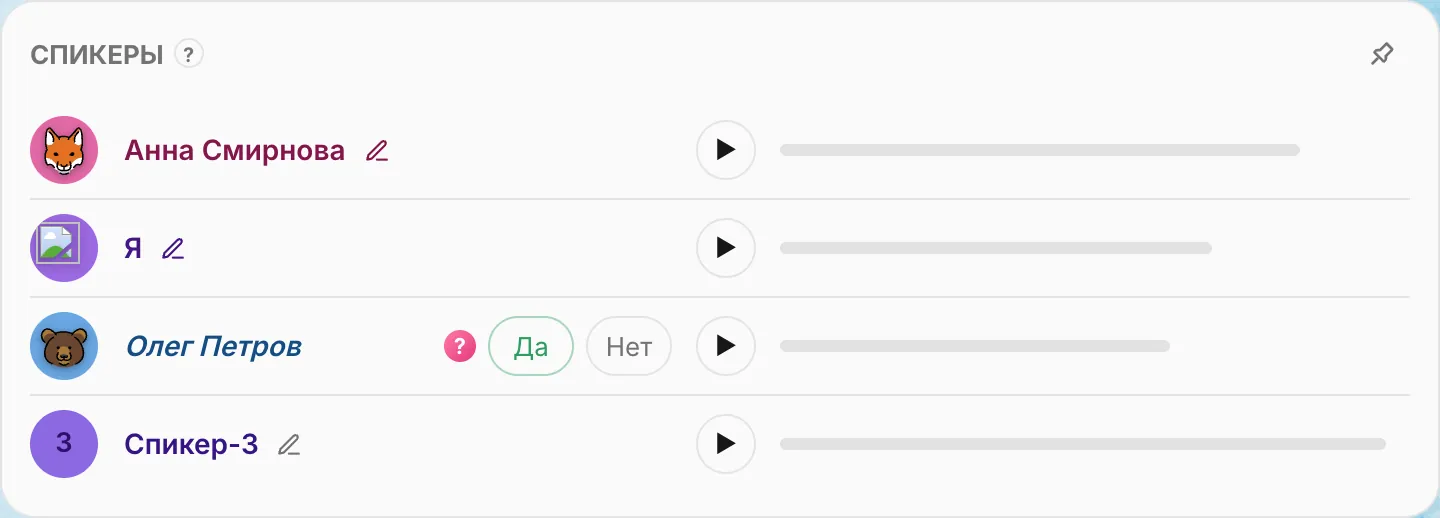
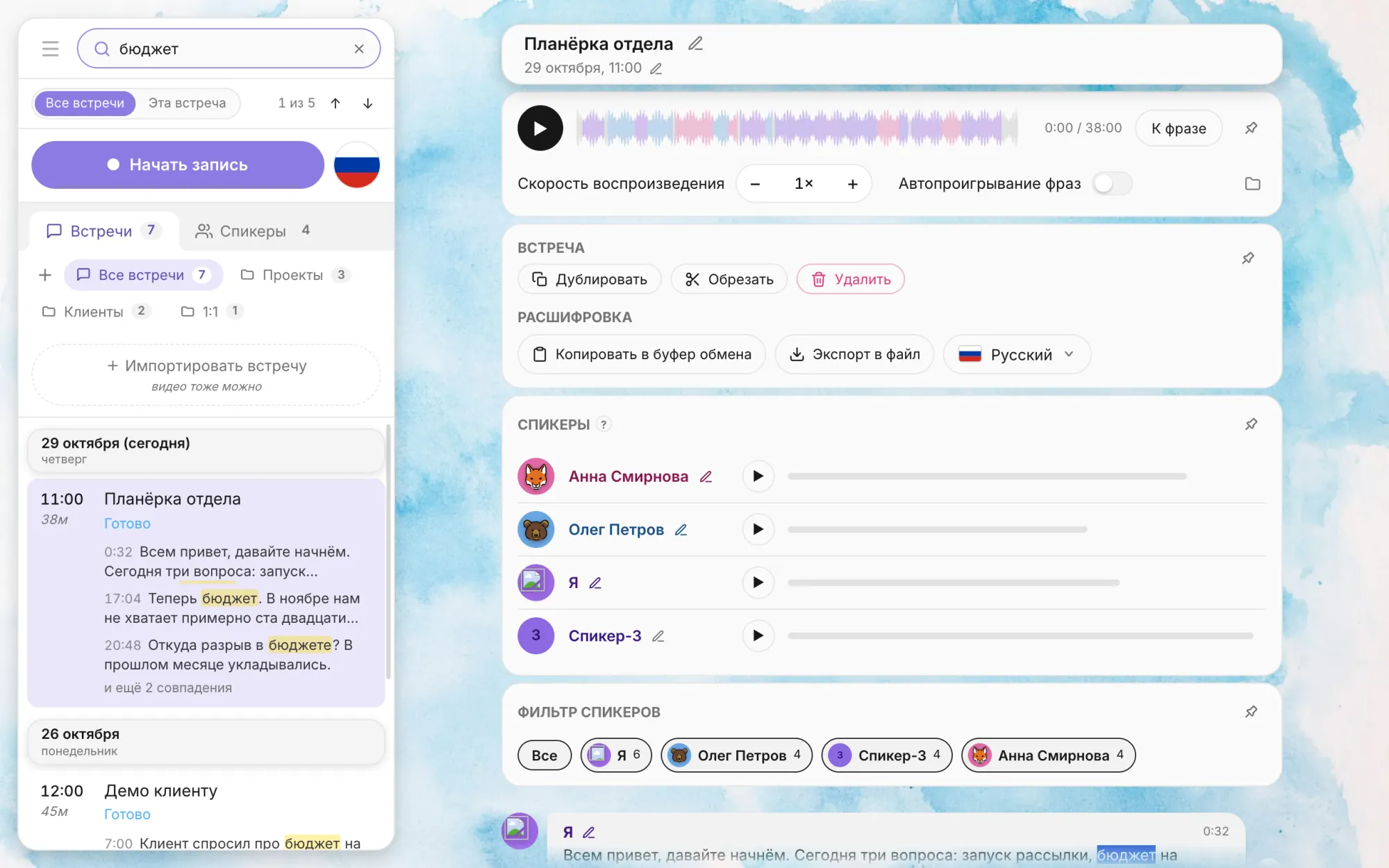
Откройте готовую встречу. Над расшифровкой — блок «Спикеры»: все голоса встречи, у каждого плеер его самой длинной реплики.
Нажмите ▶, чтобы послушать, кто это.
Нажмите карандаш у имени («Назначить спикера этой группе реплик»).
В поле «Поиск или новый спикер» выберите человека из списка или впишите имя и нажмите «Создать» (или Enter).
Приложение запоминает голос размеченного человека и в следующих встречах будет подсказывать его имя само — см. «Подсказки по голосу».
Сменить или снять спикера — тот же карандаш («Сменить или снять спикера»).
Бывает, что одного человека приложение разбило на две группы — назначьте ему обе, это нормально. См. «Один человек в двух группах». Двух разных спикеров с одинаковым именем в реестре быть не может.
Блок «Спикеры» над расшифровкой.
Что значат имя со знаком «?» и кнопки «Да» и «Нет»
Это подсказка: приложение узнало голос человека, которого вы уже размечали раньше. «Да» подтверждает имя, «Нет» снимает догадку.
Узнавание работает по голосовым образцам из раздела «Спикеры»: чем больше встреч с человеком вы разметили, тем точнее подсказки. Работает и в переговорке, когда все говорят в один микрофон.
Человека, добавленного уже после обработки старой встречи, приложение тоже узнает в ней — при следующем открытии встречи.
Узнавание улучшается не мгновенно: образцы голоса нарезаются в фоне после разметки.
Что делать, если один человек попал в две группы
Назначьте одного и того же человека обеим группам. Приложение спросит «Объединить спикеров?» — подтвердите, и группы станут одной строкой. Разъединить можно стрелкой у имени.
Назначьте человеку первую группу.
Назначьте его же второй группе.
В окне «… уже назначен другой группе реплик в этой встрече. Обе группы станут одним человеком» нажмите «Объединить».
Чтобы разъединить, нажмите стрелку у имени («Этот человек размечен на N группах реплик — показать их») и у нужной группы нажмите карандаш «Сменить или снять спикера только у группы N из M».
Как поменять спикера у одной фразы
Нажмите карандаш «Кто это?» у фразы в расшифровке и выберите человека — изменится только эта фраза.
Вернуть фразу к спикеру её группы — пункт «Сбросить к спикеру группы» в том же списке (или «Сбросить разметку фразы»).
Если нужно разделить одну фразу, в которой говорят двое, — такой функции пока нет.
Что значит значок «Возможная ошибка разметки фразы» и «Расхождения»
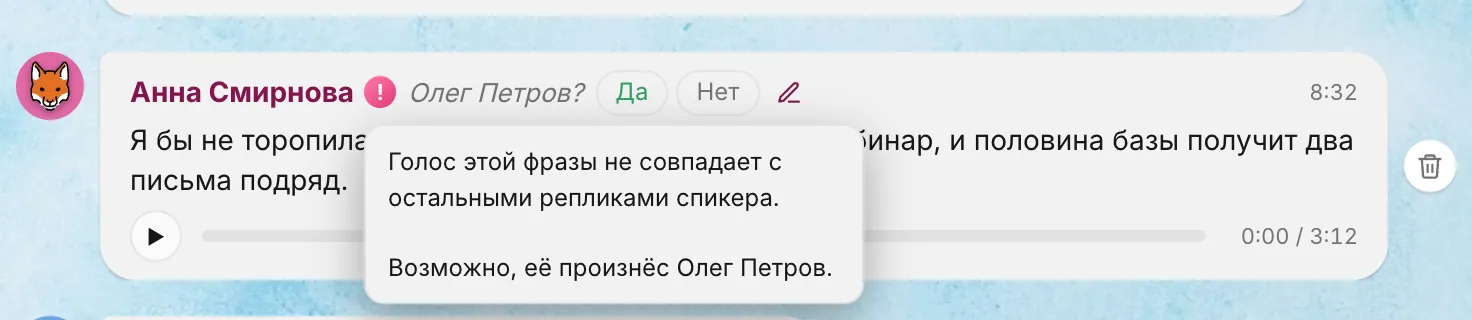
Значок у фразы означает, что её голос не похож на остальные реплики этого спикера — возможно, её произнёс другой человек. Приложение предлагает вариант, а вы подтверждаете «Да» или отклоняете «Нет».
Наведите на значок: «Голос этой фразы не совпадает с остальными репликами спикера. Возможно, её произнёс …». «Да» — переназначить фразу предложенному человеку, «Нет» — оставить как есть.
Чтобы просмотреть все такие фразы разом, включите чип «Расхождения» в фильтре спикеров. Если во встрече есть расхождения, блок «Спикеры» напоминает об этом строкой со ссылкой на фильтр.
Подсказка о возможной ошибке разметки.
Как показать фразы только одного спикера
Используйте «Фильтр спикеров» над расшифровкой: щелчок по чипу спикера скрывает или возвращает его фразы, «Все» показывает всех.
Все чипы изначально включены. Щёлкните по чипу — фразы этого спикера скроются; щёлкните ещё раз — вернутся. Чип «Расхождения» показывает только фразы с возможной ошибкой разметки. Рядом с каждым чипом — число фраз.
Фильтр появляется, если во встрече хотя бы два спикера или есть расхождения.
Фильтр спикеров.
Как поставить спикеру фото, эмодзи или цвет
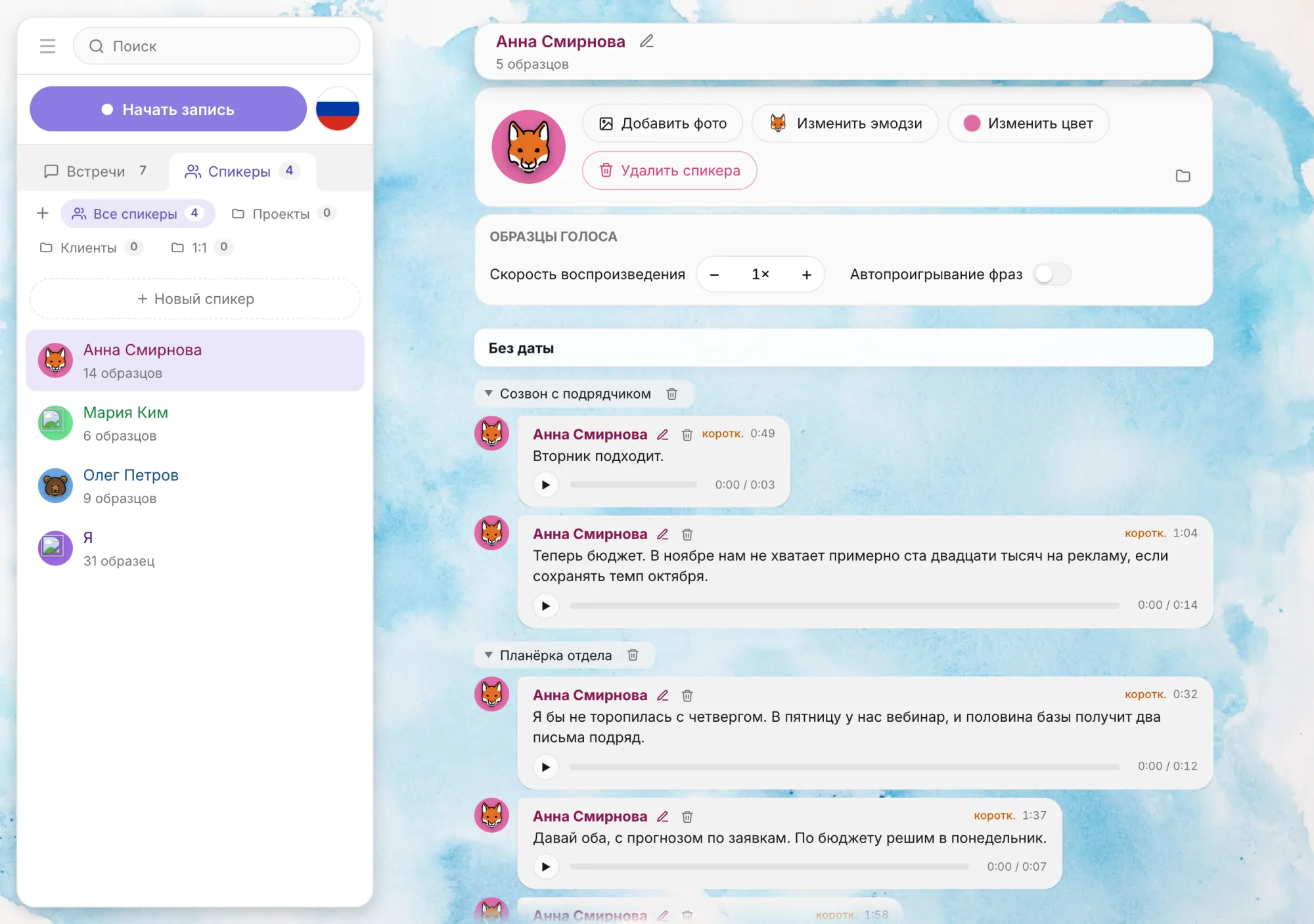
Откройте вкладку «Спикеры» в левой панели и выберите человека: в его карточке есть кнопки «Добавить фото», «Изменить эмодзи», «Изменить цвет» и «Удалить спикера».
«Добавить фото» — выберите картинку и кадрируйте её; «Удалить фото» — вернуть эмодзи.
«Изменить эмодзи» — значок вместо фото.
«Изменить цвет» — цвет имени в расшифровках, на волне плеера и в PDF.
Имя правится карандашом в шапке карточки.
«+ Новый спикер» над списком создаёт человека заранее, до разметки.
Текст расшифровок при удалении спикера не меняется, но его имя снимается со всех фраз во всех встречах — они снова станут «Спикер-1», «Спикер-2»….
Карточка спикера.
Что такое образцы голоса и как ими управлять
Образцы голоса — короткие фрагменты фраз, по которым приложение узнаёт человека в новых встречах. Они появляются сами, когда вы размечаете спикера, и видны в его карточке во вкладке «Спикеры».
В карточке спикера блок «Образцы голоса» сгруппирован по встречам. Каждый образец можно послушать, перенести другому человеку («Кто это? — перенести образец другому спикеру») или удалить («Удалить образец»). Корзина у встречи — «Удалить все образцы этой встречи».
Если образец по ошибке относится к другому человеку, перенесите или удалите его — иначе подсказки будут путаться.
Образцы с пометкой «Слишком короткий — в центроиды не входит» в узнавании не участвуют. Пока образцов нет, карточка пишет «Образцов пока нет. Назначьте этого спикера фразе или группе на странице встречи — образец появится здесь.»
Как объединить двух спикеров в одного
Во вкладке «Спикеры» щёлкните правой кнопкой по человеку, выберите «Выбрать», отметьте второго и нажмите «Объединить». Все образцы перейдут к одному, а встречи переразметятся.
Откройте вкладку «Спикеры».
Щёлкните правой кнопкой по человеку и выберите «Выбрать».
Отметьте остальных, кого нужно объединить.
Нажмите «Объединить» и подтвердите.
Окно подскажет, в кого объединятся остальные: «Все образцы объединятся в «…», остальные спикеры будут удалены. Расшифровки встреч перепривяжутся к «…».» Остаётся тот, у кого больше образцов голоса (при равенстве — первый по алфавиту), поэтому переименуйте его после объединения, если нужно.
В том же режиме выбора можно удалить сразу нескольких спикеров (корзина) — расшифровки встреч это не затронет.
Встречи и библиотека
Как переименовать встречу и изменить её дату
Откройте встречу и нажмите карандаш рядом с названием в шапке — название правится на месте. Дата и время меняются карандашом рядом с ними.
Выберите встречу в списке.
Нажмите карандаш после названия, введите новое и нажмите Enter (Esc — отмена). Пустое название показывается как «Без названия».
Чтобы сменить дату и время начала, нажмите карандаш «Изменить дату и время встречи» под названием, прокрутите колёса даты и времени и нажмите «Сохранить».
Название можно поменять сразу после записи, ещё до обработки. В списке встреча переедет под свою дату.
Дату нельзя менять, пока встреча записывается, стоит в очереди или обрабатывается.
Как найти встречу и слово в расшифровке
Поле «Поиск» над списком ищет по всем встречам сразу — по названиям, участникам и тексту расшифровок. ⌘F на Mac или Ctrl+F на Windows ставит в него курсор.
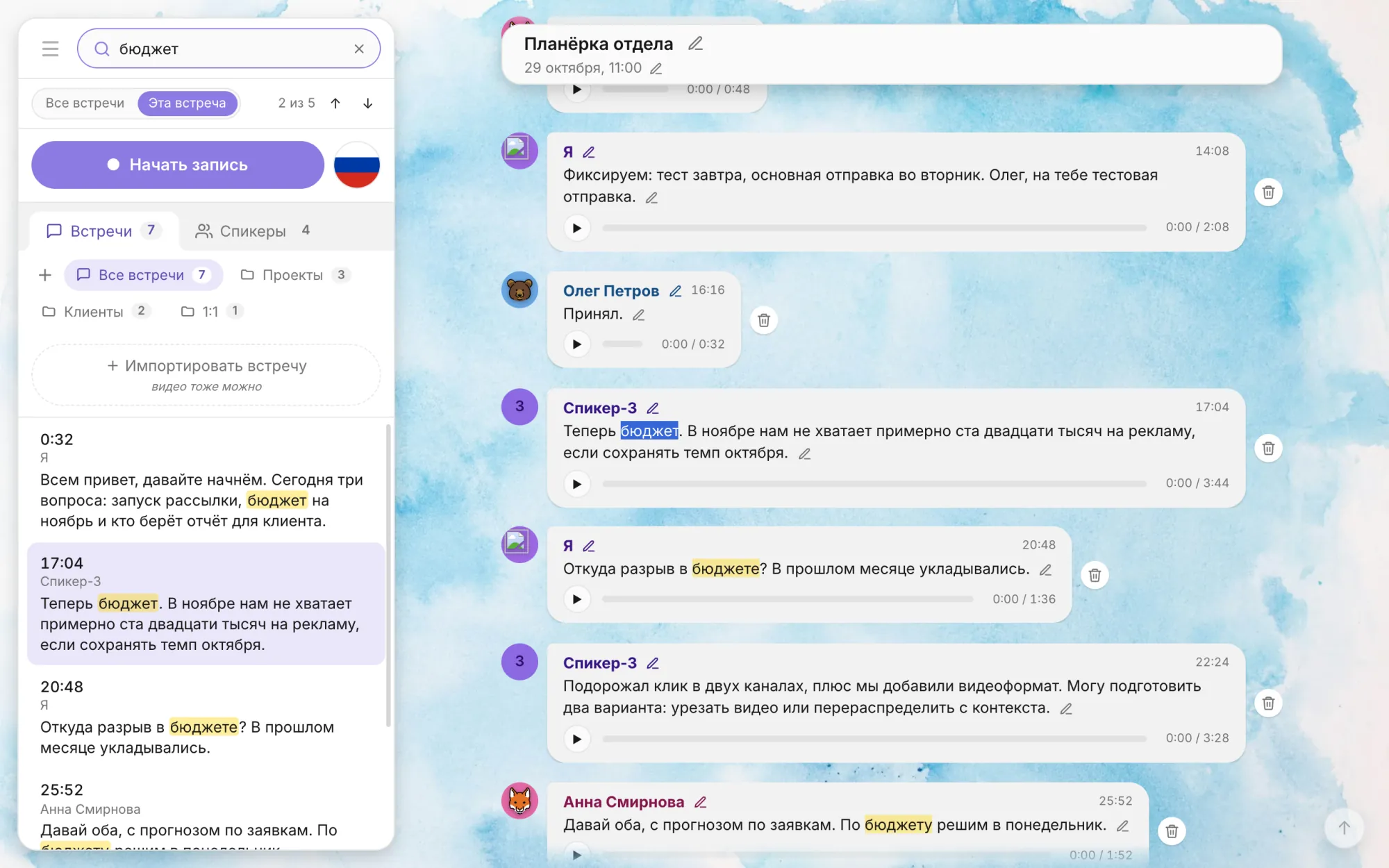
Под каждой найденной встречей — фрагменты расшифровки с подсветкой и временем. Клик по фрагменту открывает встречу на этой фразе.
Поиск понимает формы слов («бюджет» найдёт и «бюджета»), фразы в кавычках, опечатки и запрос, набранный не в той раскладке, — тогда под строкой появится пометка, что именно нашлось.
Под строкой поиска переключатель: «Все встречи» или «Эта встреча». Во втором режиме вместо списка встреч слева — все находки в открытой встрече, с временем и именем говорящего.
По совпадениям в открытой встрече ходят стрелками ↑ ↓ под строкой, Enter / Shift+Enter или ⌘G / Ctrl+G. Esc в строке очищает поиск.
На вкладке «Спикеры» строка фильтрует спикеров по имени.
Поиск по всем встречам.Поиск внутри встречи.
Как разложить встречи по папкам
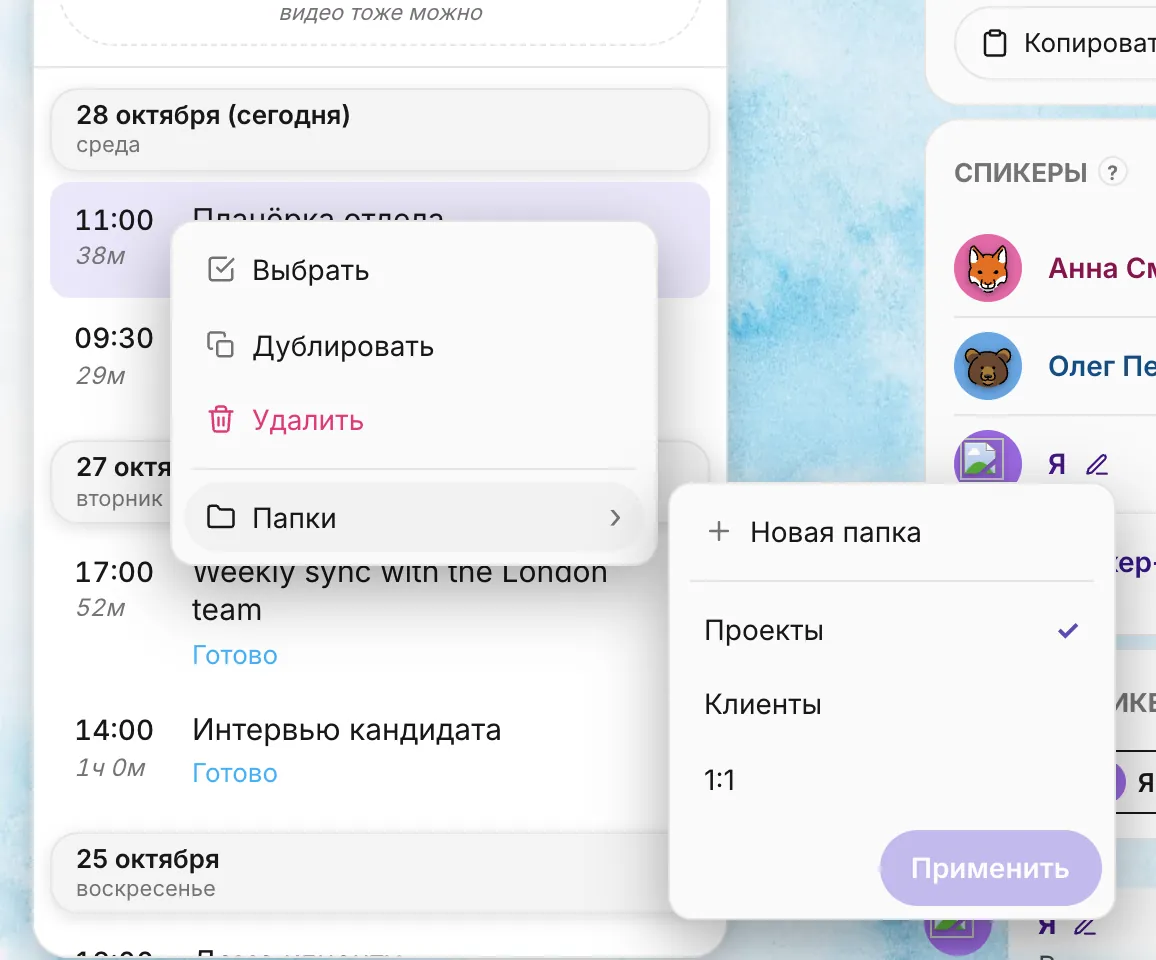
Нажмите «+» в ряду папок под вкладками «Встречи» и «Спикеры», чтобы создать папку, а затем добавьте в неё встречи через правый клик → «Папки». Одна встреча может лежать в нескольких папках сразу.
Нажмите «+» («Новая папка») в ряду папок, введите название, выберите значок и нажмите «Создать».
Щёлкните правой кнопкой по встрече и наведите на «Папки ›».
Отметьте нужные папки и нажмите «Применить». Там же можно создать папку — «Новая папка».
Папки работают как ярлыки: встреча не перемещается на диске. Переименовать папку или сменить значок — правый клик по ней → «Редактировать». «Удалить папку» удаляет только папку, встречи остаются на месте.
Так же устроены папки во вкладке «Спикеры» — у них свой набор папок.
Правый клик по встрече → «Папки».
Как удалить встречу и как её восстановить
Откройте встречу и нажмите «Удалить» или щёлкните по ней правой кнопкой → «Удалить», затем подтвердите. Папка встречи уходит в системную Корзину, и восстановить её можно оттуда.
Нажмите «Удалить» в карточке встречи (или правый клик → «Удалить»).
Подтвердите в окне «Удалить встречу?».
Несколько встреч сразу: правый клик по встрече → «Выбрать», отметьте остальные (или «Выбрать все») и нажмите корзину. Выйти из выбора — ✕.
Восстановить: откройте Корзину (на Windows — Корзину на рабочем столе), найдите папку с датой и временем встречи (например, 2026-10-28_14-05-12) и верните её на место («Вернуть» на Mac, «Восстановить» на Windows). Встреча снова появится в списке. Если папка вернулась не в рабочую папку, перенесите её в подпапку meetings рабочей папки — см. «Где лежат файлы».
Голосовые образцы спикеров, снятые с этой встречи, при удалении встречи остаются у спикеров.
Как сделать копию встречи
Откройте встречу и нажмите «Дублировать» (или правый клик → «Дублировать») — рядом появится независимая копия вместе с расшифровкой.
Копия полезна, например, перед обрезкой или правкой текста, если хотите сохранить оригинал. Новая строка подсветится в списке, а вы останетесь на исходной встрече.
Как обрезать начало или конец записи
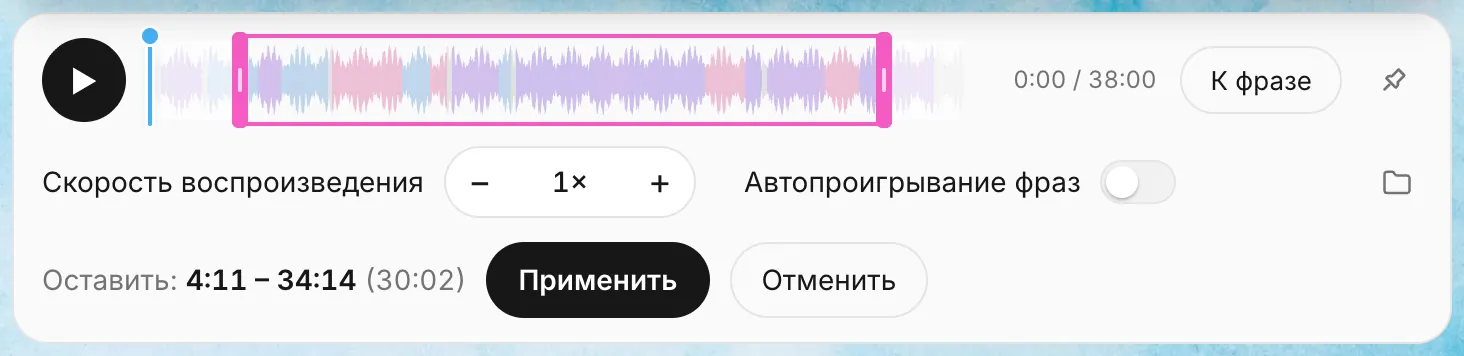
Нажмите «Обрезать» в карточке встречи, перетащите две границы на волне плеера так, чтобы между ними остался нужный фрагмент, и нажмите «Применить». Обрезать можно и уже расшифрованную встречу.
Откройте встречу и нажмите «Обрезать».
Перетащите ручки на волне. Затемнённые края будут отрезаны. При перетаскивании плеер перематывается на границу, а после отпускания играет с неё — так удобно найти точное место.
Проверьте строку «Оставить: …» и нажмите «Применить» («Отменить» — выйти без изменений).
Выберите: «Заменить эту» — обрезать саму встречу, или «Сохранить как новую» — оставить оригинал и создать обрезанную копию.
Расшифровка и разметка спикеров сохраняются. Фразы, попавшие на границу, распознаются заново. Если отрезано начало, время начала встречи сдвигается.
Если волна ещё не загрузилась, приложение попросит подождать. Слишком короткий фрагмент обрезать нельзя. При замене на месте голосовые образцы с этой встречи пересобираются по обрезанной записи: пропадают только образцы фраз, которые остались за пределами фрагмента.
Обрезка по волне.
Как склеить несколько встреч в одну
Правый клик по встрече → «Выбрать», отметьте остальные и нажмите «Объединить». Склеить можно только обработанные встречи, которые не пересекаются по времени.
Щёлкните правой кнопкой по встрече и выберите «Выбрать».
Отметьте ещё одну или несколько встреч.
Нажмите «Объединить».
В окне с общей длительностью выберите «Сохранить как новую» (оригиналы останутся) или «Заменить существующие» (всё сольётся в самую раннюю встречу, а остальные уйдут в Корзину).
Встречи склеиваются встык в порядке времени начала. Это удобно, если звонок прервался и пришлось начать запись заново.
Если встречи идут внахлёст, появится «Встречи пересекаются»: обрежьте одну из них (см. «Как обрезать запись») и попробуйте снова. Необработанные встречи сначала обработайте. После склейки проверьте разметку спикеров: группы из разных встреч не сливаются сами, если им не были назначены люди.
Как пользоваться плеером: переслушать фразу, скорость, автопроигрывание
Над расшифровкой — плеер с волной всей встречи: щелчок по волне перематывает, ▶ у любой фразы начинает воспроизведение с неё. Скорость меняется кнопками «−» и «+» от 0,5× до 2×.
Волна раскрашена цветами спикеров. Щёлкните по ней, чтобы перемотать.
▶ у фразы — проиграть с начала этой фразы. По умолчанию воспроизведение останавливается в конце фразы.
«Автопроигрывание фраз» — не останавливаться в конце фразы, а играть дальше.
«Скорость воспроизведения» — кнопки «−» и «+», шаг 0,25×; скорость сохраняется для всех встреч и для образцов голоса.
«К фразе» — прокрутить расшифровку к фразе, которая звучит сейчас.
Значок кнопки 📌 («Закрепить блок») — плеер не будет уезжать при прокрутке расшифровки.
Значок папки — открыть папку встречи в Finder или Проводнике.
Плеер над расшифровкой.
Где хранятся записи и как сменить рабочую папку
Все записи, расшифровки и голоса спикеров хранятся на вашем компьютере в рабочей папке — по умолчанию «Документы/innapishet-files». Сменить её можно в «Настройки» → «Рабочая папка».
Внутри рабочей папки:
meetings/ — по папке на встречу, названной датой и временем начала (например, 2026-10-28_14-05-12). В ней запись (audio.mp4, а у импортированной встречи — копия исходного файла, например audio.m4a или audio.mov), сведения о записи и расшифровка;
speakers/ — спикеры: образцы голоса и фото.
Открыть папку конкретной встречи — значок папки под плеером. Папку спикера — значок папки в его карточке.
Сменить рабочую папку: «Настройки» → щёлкните по пути под «Рабочая папка» и выберите другую. Прежние встречи и спикеры при этом не переносятся — они остаются в старой папке, и приложение просто перестаёт её показывать. Чтобы забрать их с собой, перенесите папки meetings и speakers в новую рабочую папку. Встречи, скопированные в папку вручную, появляются в списке сами.
Откройте меню ☰ слева вверху и в разделе «Порядок списка» выберите «Новые сверху» (по умолчанию) или «Новые снизу».
Импорт
Как расшифровать готовую аудио- или видеозапись
Нажмите «+ Импортировать встречу» над списком или перетащите файл в окно приложения. Файл станет новой встречей и сразу встанет в очередь на обработку.
Нажмите «+ Импортировать встречу» над списком встреч (или перетащите один или несколько файлов на список встреч — появится «Отпустите, чтобы импортировать встречу»; пока открыты настройки, аккаунт или режим выбора, перетаскивание не работает).
Выберите файл (можно несколько).
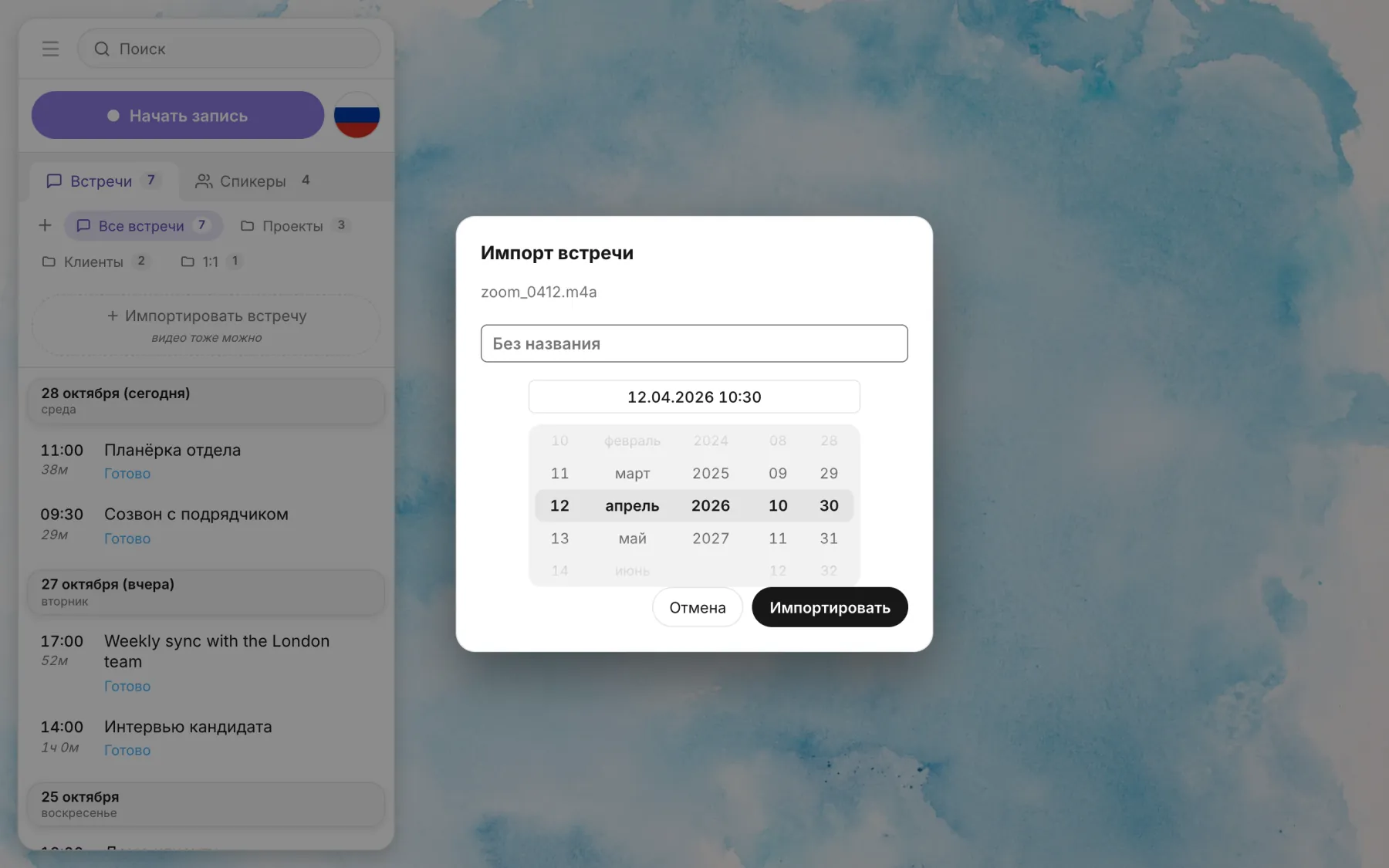
В окне «Импорт встречи» проверьте название и дату с временем начала — они подставлены из имени и даты изменения файла.
Нажмите «Импортировать».
Приложение копирует файл к себе целиком, исходный файл не меняется. Из видео для расшифровки берётся только звук, но в папке встречи хранится полная копия видео — учитывайте это при импорте больших файлов. Импортированная встреча расшифровывается на русском — независимо от флага у «Начать запись». Если запись на английском, после импорта смените язык у встречи — см. «Расшифровать на другом языке». Если у вас скачаны только английские модели, после импорта появится окно «Отсутствуют русские модели»: нажмите «Отмена», смените язык встречи на английский и нажмите «Обработать».
Импорт расходует бесплатную встречу пробного тарифа так же, как запись. Если файл не аудио и не видео, импорт не начнётся и приложение напишет «Не удалось импортировать…» с пояснением, что нужен аудио- или видеофайл.
Окно импорта.
Какие форматы файлов можно импортировать
Почти любые аудио- и видеофайлы: mp3, m4a, wav, ogg, opus, flac, mp4, mov, mkv, webm, avi и многие другие.
Формат определяется по расширению файла. Если файл не открывается, переименуйте его с правильным расширением или пересохраните в mp3 или m4a.
Как расшифровать встречу на другом языке
Откройте встречу, нажмите кнопку с флагом языка в группе «Расшифровка» и выберите другой язык. Если на нём расшифровки ещё нет, нажмите «Расшифровать на …» — пересчитается только текст, разметка спикеров останется.
Откройте встречу.
В группе «Расшифровка» нажмите кнопку с флагом и названием языка.
Выберите язык. Если его моделей нет, приложение предложит их скачать.
Если расшифровки на этом языке ещё нет, появится «Расшифровки на английском ещё нет» и кнопка «Расшифровать на английском». Нажмите её.
Расшифровки на каждом языке хранятся отдельно, поэтому переключаться туда и обратно можно сколько угодно — ничего не теряется и не пересчитывается заново.
Язык нельзя менять, пока встреча записывается, стоит в очереди, обрабатывается или обработка приостановлена. Разбивка на фразы при пересчёте остаётся прежней. Во время записи язык меняется на экране записи.
Текст, экспорт и ИИ
Как исправить или удалить фразу в расшифровке
Нажмите карандаш «Править текст фразы» рядом с текстом, исправьте и нажмите Enter. Удалить фразу — кнопка «Удалить фразу из расшифровки» у этой фразы.
Наведите на фразу и нажмите карандаш «Править текст фразы».
Чтобы убрать фразу (например, посторонний разговор), нажмите «Удалить фразу из расшифровки» и подтвердите. Фраза исчезнет из расшифровки и из экспорта; сама запись и голосовые образцы не меняются, а в аудио эта фраза остаётся слышна. Чтобы вырезать звук с начала или конца, используйте обрезку.
Сохранить правку можно клавишей Enter или кнопкой «Сохранить», отменить — Esc или «Отменить». Разделить одну фразу на две пока нельзя.
Как скопировать расшифровку целиком
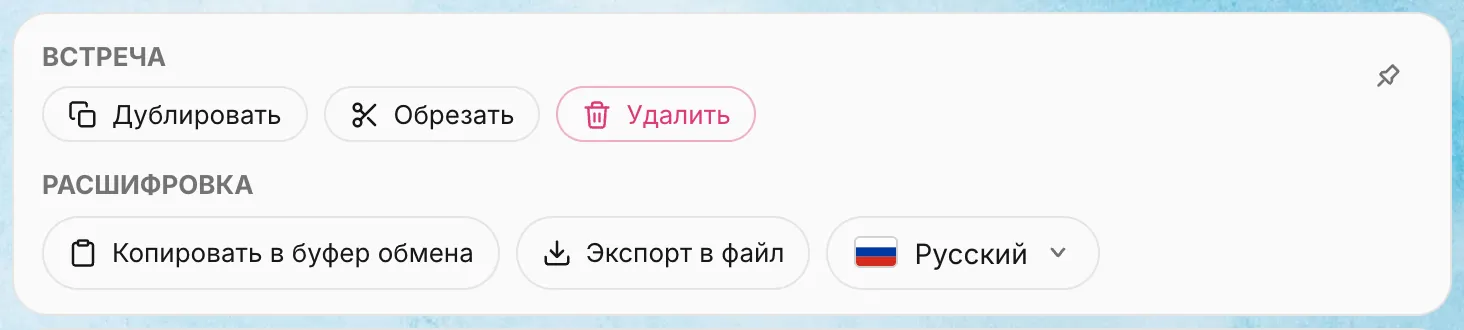
Откройте готовую встречу и нажмите «Копировать в буфер обмена» в группе «Расшифровка» — весь текст с именами спикеров и таймкодами окажется в буфере обмена.
Формат такой же, как у экспорта в .txt: дата и время, название встречи, затем каждая фраза — строка «[мм:сс] Имя:» и текст с новой строки. Имена берутся такими, как вы их разметили. Копируется вся встреча целиком — фильтр спикеров на копирование не влияет.
Как сохранить расшифровку в файл: Markdown, TXT, PDF, Word
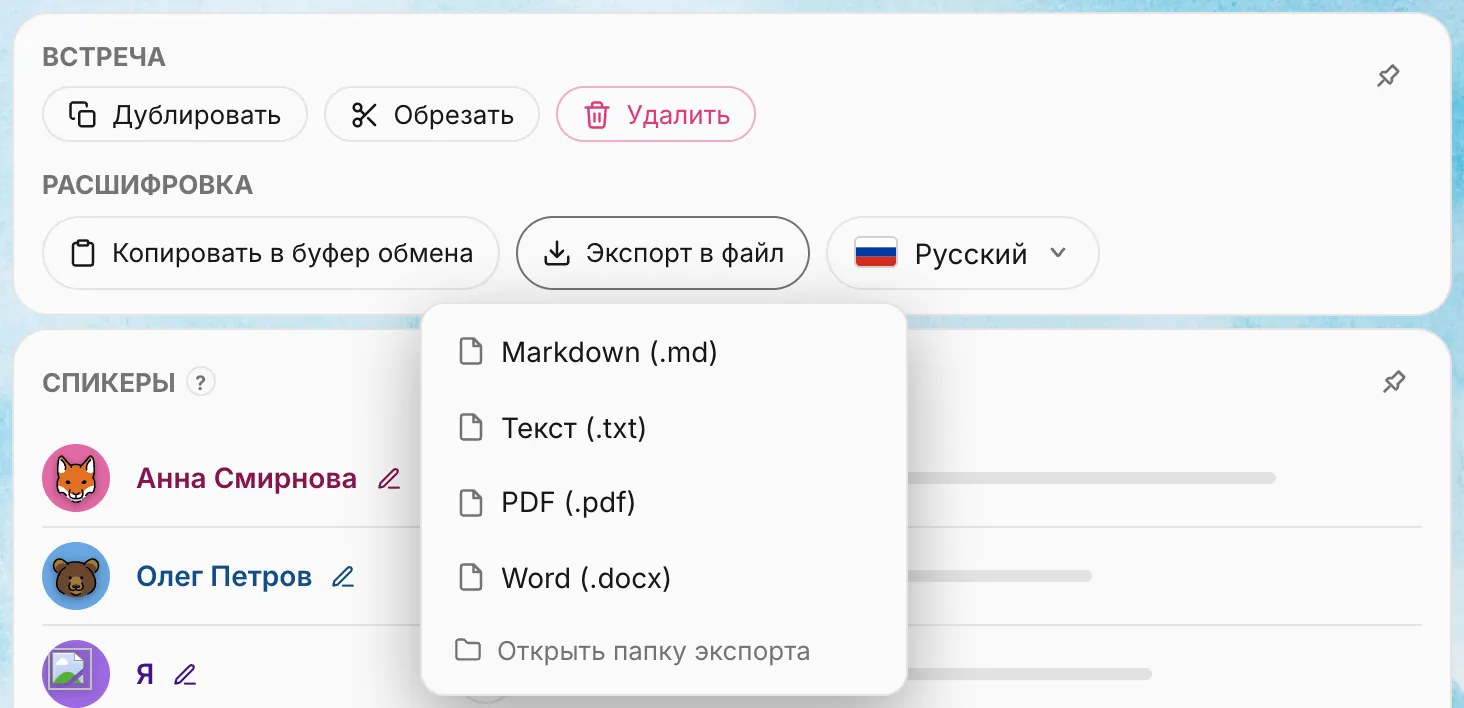
Нажмите «Экспорт в файл» в группе «Расшифровка» и выберите формат: Markdown (.md), Текст (.txt), PDF (.pdf) или Word (.docx). Файл по умолчанию сохраняется в папку самой встречи.
Откройте готовую встречу.
Нажмите «Экспорт в файл».
Выберите формат.
Появится уведомление «Экспортировано: …» с кнопкой «Открыть папку».
Имя файла — дата, время и название встречи латиницей, например 2026-10-28_14-05_planerka-otdela.pdf. Повторный экспорт не перезаписывает файл, а создаёт новый с окончанием _2, _3.
В файле — дата и время, название и фразы с таймкодами и именами спикеров. В PDF и Word имена окрашены цветами спикеров.
Как экспортировать все расшифровки в одну папку (например, в Obsidian)
Включите в настройках «Экспортировать в отдельную папку» и выберите папку под «Папка экспорта» — после этого «Экспорт в файл» будет сохранять расшифровки туда.
Откройте меню ☰ → «Настройки».
Включите тумблер «Экспортировать в отдельную папку».
Щёлкните по пути под «Папка экспорта» и выберите папку — например, папку хранилища Obsidian. По умолчанию это «Документы/innapishet-exports».
Файлы туда попадают только по кнопке «Экспорт в файл» — автоматически приложение ничего не экспортирует. В меню экспорта появится пункт «Открыть папку экспорта»; если папки ещё нет, она будет создана при первом экспорте.
Удобный формат для Obsidian и ИИ-помощников — Markdown (.md).
Как использовать расшифровку с ChatGPT, Claude или другим ИИ
Встроенного ИИ в приложении нет — намеренно, чтобы содержание встреч не уходило в облако без вашего решения. Скопируйте расшифровку кнопкой «Копировать в буфер обмена» и вставьте в чат с ИИ вместе с запросом.
Одна встреча:
Разметьте спикеров — тогда ИИ будет знать, кто что сказал.
Нажмите «Копировать в буфер обмена».
Откройте чат с ИИ, вставьте запрос (пример ниже), а под ним — расшифровку.
Пример запроса для протокола:
Ниже — расшифровка рабочей встречи. Каждая реплика: [время] Имя: текст.
Расшифровка сделана автоматически, в ней могут быть ошибки распознавания —
исправляй очевидные опечатки по смыслу, но ничего не выдумывай.

Составь протокол встречи:
1. Тема и участники (по именам из расшифровки).
2. Краткое содержание — 5–7 пунктов.
3. Принятые решения.
4. Задачи: что сделать, кто отвечает, срок (если назван). Если ответственный
   или срок не названы — так и напиши «не назван».
5. Открытые вопросы, которые остались без ответа.

Для каждого решения и задачи укажи время реплики, где об этом сказано.

Расшифровка:
[вставьте сюда]
Много встреч сразу: включите отдельную папку экспорта, сохраните туда нужные встречи в Markdown и откройте эту папку в приложении с ИИ — например, в VS Code, Obsidian или в терминале с ИИ-помощником. Так можно задавать вопросы сразу по нескольким встречам.
Отправляя расшифровку в облачный ИИ, вы передаёте её содержание этому сервису. Решите, допустимо ли это для ваших встреч.
Аккаунт и подписка
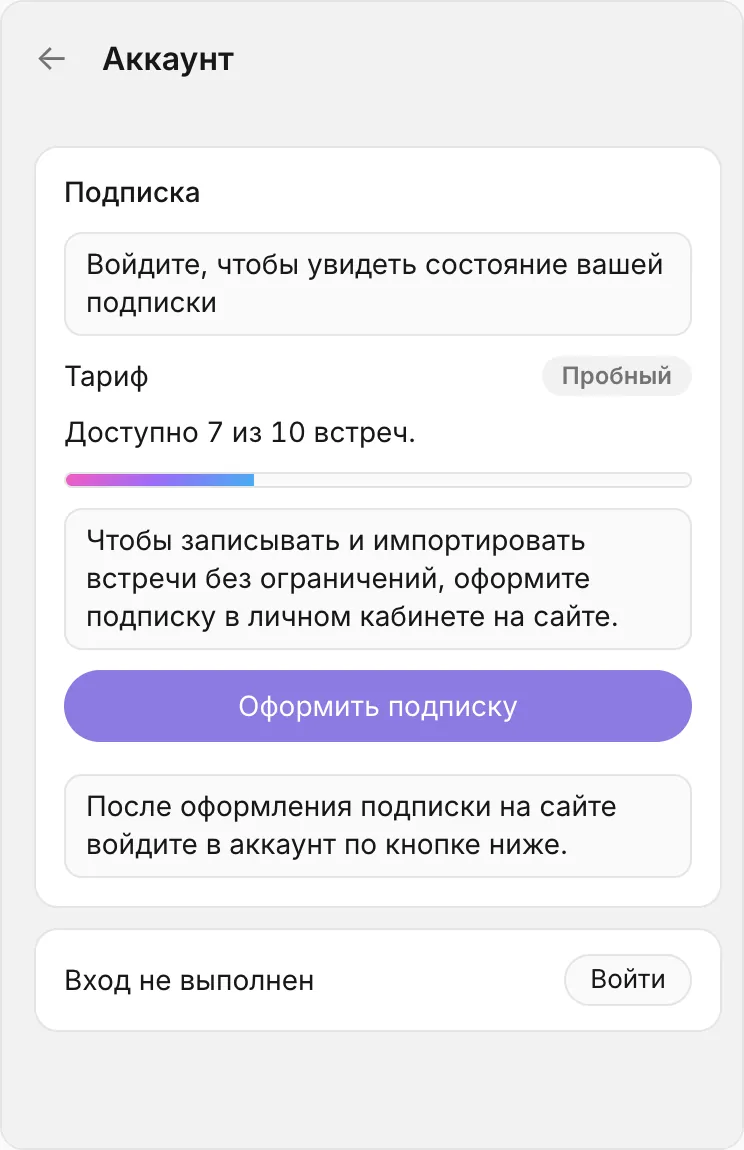
Что входит в пробный тариф
Тариф «Пробный» бесплатный и даёт 10 встреч любой длины со всеми функциями приложения. Аккаунт и карта для него не нужны.
Встречей считается каждая новая запись и каждый импортированный файл. Сколько осталось, видно в меню ☰ → «Аккаунт»: «Доступно N из 10 встреч» и полоса.
Тарифы отличаются только количеством встреч, а не возможностями. Когда встречи закончатся, все уже записанные встречи остаются доступны: их можно смотреть, переслушивать, размечать и экспортировать. Ограничиваются только новая запись и импорт.
Панель «Аккаунт» на пробном тарифе.
Как войти в аккаунт
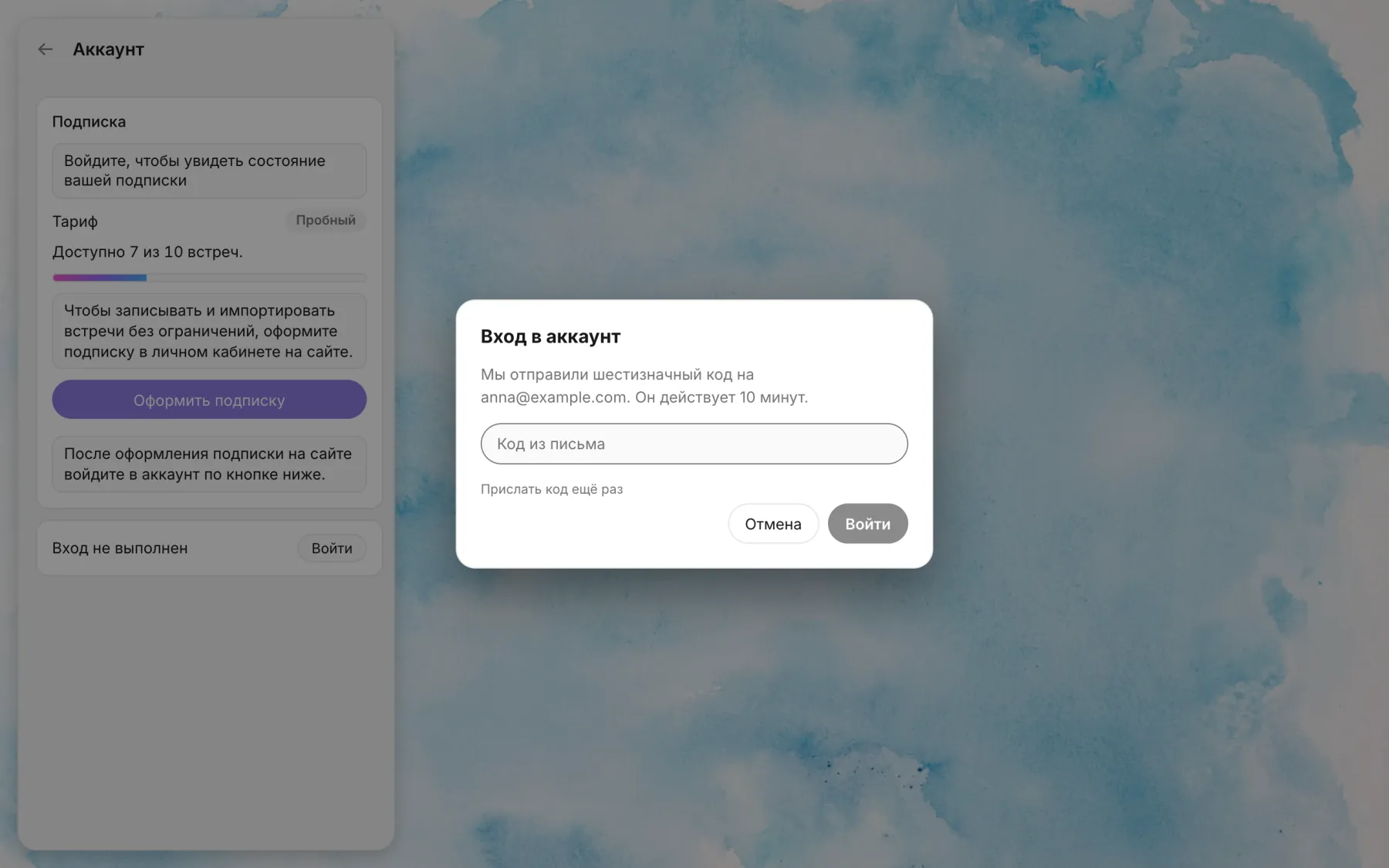
Пароля нет: в меню ☰ → «Аккаунт» нажмите «Войти», введите почту, получите шестизначный код в письме и введите его.
Откройте меню ☰ → «Аккаунт» и нажмите «Войти».
Введите адрес почты — тот же, на который оформлена подписка, — и нажмите «Прислать код».
Введите шестизначный код из письма и нажмите «Войти». Код действует 10 минут.
Если письма нет, проверьте папку «Спам». Новый код можно запросить кнопкой «Прислать код ещё раз» — не чаще раза в минуту.
Входить нужно только для тарифа «Безлимит». На пробном тарифе вход ничего не меняет.
Ошибки: «Новый код можно запросить через N с.» — подождите; если кончились попытки ввода, в сообщении будет ссылка «запросить новый код»; «Не удалось связаться с сервером. Проверьте интернет и попробуйте снова.» — нет связи.
Выйти — «Выйти» рядом с почтой в панели «Аккаунт». Записи и настройки останутся на месте.
Вход по коду из письма.
Сколько стоит подписка
Платный тариф один — «Безлимит»: неограниченное количество встреч любой длины. Цена зависит от срока оплаты: 990 ₽ за 1 месяц, 4 740 ₽ за 6 месяцев (790 ₽ в месяц) или 7 080 ₽ за 12 месяцев (590 ₽ в месяц).
Срок
В месяц
Оплата разово
1 месяц
990 ₽
990 ₽
6 месяцев (−20%)
790 ₽
4 740 ₽
12 месяцев (−40%)
590 ₽
7 080 ₽
Все функции одинаковы на любом тарифе, включая пробный. Актуальные цены — на главной странице.
Как оформить подписку и управлять ею
Подписка оформляется в личном кабинете на сайте. В приложении нажмите «Оформить подписку» — откроется сайт; после оплаты войдите в приложении в аккаунт с той же почтой.
В меню ☰ → «Аккаунт» нажмите «Оформить подписку» (или откройте личный кабинет).
Войдите в кабинет по коду из письма, выберите срок и оплатите.
В приложении войдите в аккаунт с той же почтой — см. «Как войти».
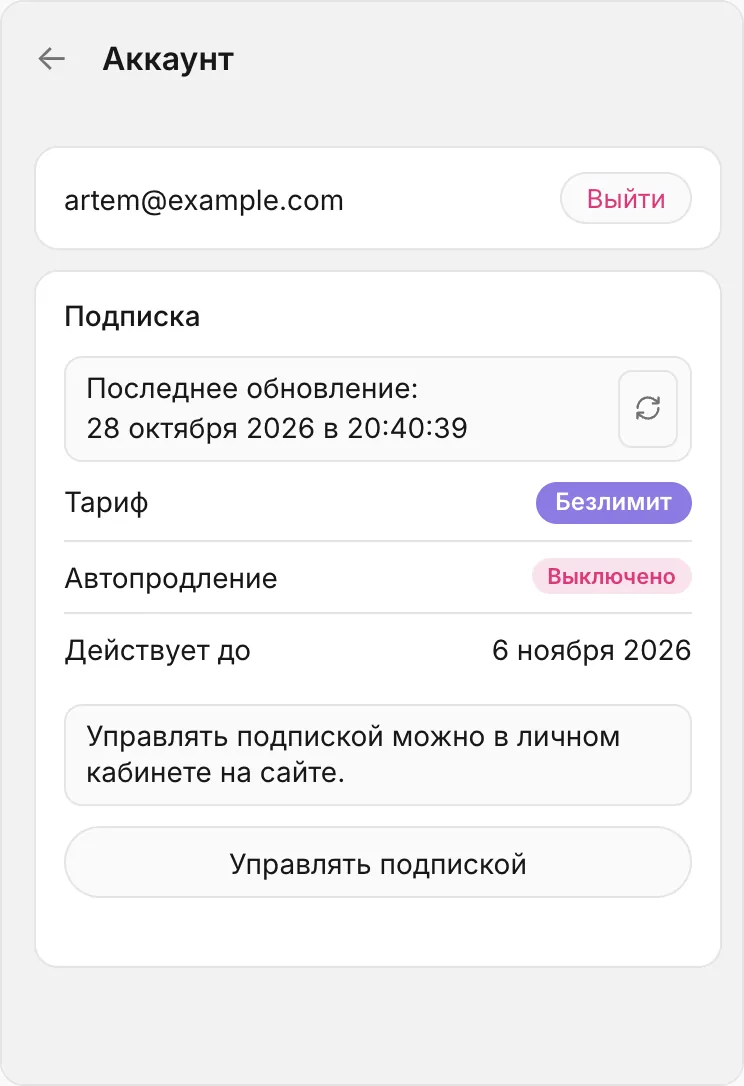
В панели «Аккаунт» появится «Тариф: Безлимит» и срок «Действует до». Состояние подтягивается с сервера само; проверить сразу — кнопка обновления рядом с «Последнее обновление». Кнопка «Управлять подпиской» открывает кабинет.
Автоматического продления сейчас нет: подписка оплачивается на выбранный срок и сама не продлевается. Когда срок закончится, приложение вернётся на пробный тариф — записи и расшифровки останутся у вас. Чтобы продолжить, оплатите следующий период в кабинете.
Панель «Аккаунт» с подпиской.
Что делать, если появилось «Лимит встреч исчерпан»
Это значит, что 10 встреч пробного тарифа израсходованы. Когда кончается оплаченная подписка, приложение возвращается на пробный тариф с тем же счётчиком: если 10 встреч уже набрано, лимит появится сразу. Оформите подписку и войдите в аккаунт в приложении — запись и импорт снова заработают.
Когда лимит исчерпан, вверху окна видна розовая полоса «Лимит встреч исчерпан» с кнопкой «Оформить подписку». Кнопки «Начать запись» и «Импортировать встречу» вместо записи показывают окно «Оформите подписку, чтобы записывать и импортировать встречи дальше.»
Всё уже записанное остаётся доступным: просмотр, поиск, прослушивание, разметка и экспорт работают без подписки.
Если вы уже оплатили подписку, но видите лимит, проверьте, что вошли в аккаунт с той же почтой, и нажмите кнопку обновления в панели «Аккаунт».
Работает ли приложение без интернета
Да. Запись, расшифровка и разметка спикеров идут на вашем компьютере и интернета не требуют. Интернет нужен, чтобы один раз скачать модели, проверять обновления и подтверждать подписку.
На тарифе «Безлимит» приложение работает без сети до конца оплаченного периода и ещё 7 календарных дней после него.
При первом запуске интернет обязателен: нужно скачать модели.
На скольких компьютерах можно пользоваться подпиской и как отвязать устройство
Входить в аккаунт можно на любом числе компьютеров, но записывать одновременно — только на одном. Список устройств и выход на потерянном компьютере — в личном кабинете на сайте.
Откройте личный кабинет → раздел «Активные сессии». Там видны компьютеры с приложением (по их системному имени) и браузеры. Кнопка «Выйти» у компьютера выходит из аккаунта в приложении на нём; записи и настройки на том компьютере остаются.
Имя компьютера берётся из системы. Если оно содержит ваше имя, его можно поменять в системных настройках.
Настройки
Какие есть настройки и что они делают
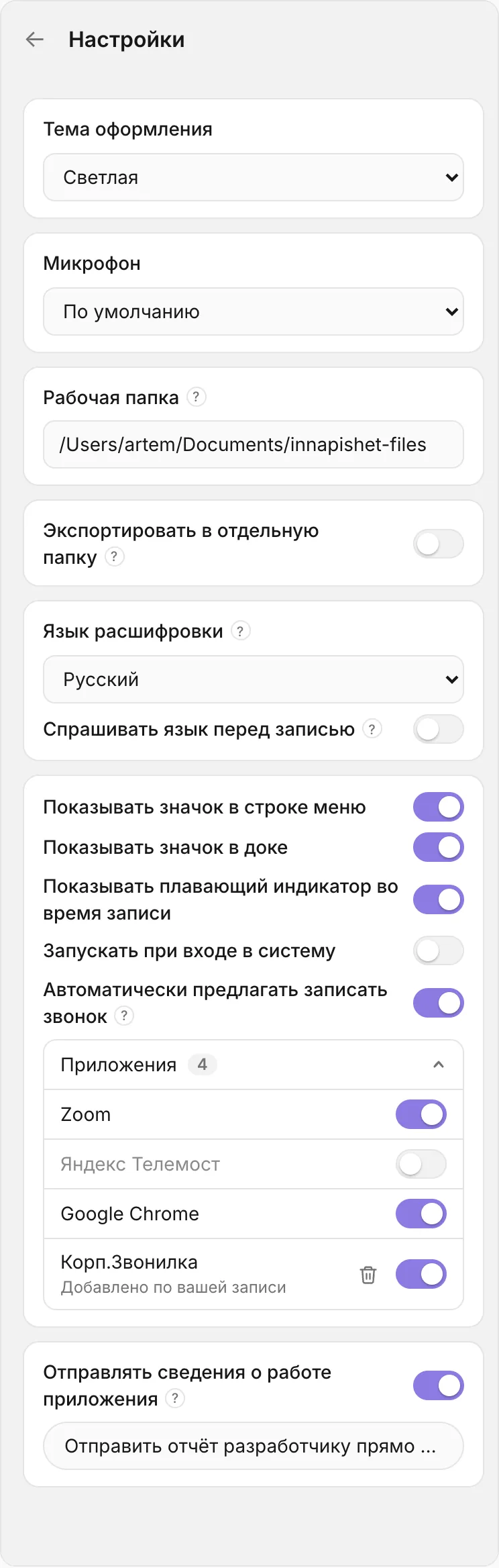
Настройки открываются через меню ☰ → «Настройки» (на Mac также ⌘,). Там тема, микрофон, рабочая папка, папка экспорта, язык расшифровки, фоновая работа, предложение записать звонок и отправка сведений о работе приложения.
Панель выезжает слева поверх списка встреч; закрыть — стрелка «←» или Esc. Пункты по порядку:
«Тема оформления»
«Светлая», «Тёмная» или «Как в системе» (по умолчанию).
«Микрофон»
Микрофон для записи. «По умолчанию» следует за микрофоном, выбранным в системе. Его же можно сменить на экране записи прямо во время встречи. Системный звук записывается всегда, отдельной настройки для него нет.
«Рабочая папка»
Где хранятся записи, расшифровки и спикеры; по умолчанию «Документы/innapishet-files». Щёлкните по пути, чтобы выбрать другую папку. Подробнее — «Где хранятся записи».
«Экспортировать в отдельную папку» и «Папка экспорта»
Выключено — «Экспорт в файл» сохраняет расшифровку в папку самой встречи. Включено — в общую папку экспорта (по умолчанию «Документы/innapishet-exports»), например в хранилище Obsidian. Подробнее — «Отдельная папка экспорта».
«Язык расшифровки» и «Спрашивать язык перед записью»
Язык новых записей: «Русский» или «Английский». На уже записанные встречи не влияет. Если моделей выбранного языка нет, приложение предложит их скачать. Тумблер «Спрашивать язык перед записью» (включён по умолчанию) показывает окно подтверждения языка перед каждой записью.
Фоновая работа
«Показывать значок в строке меню» (на Windows — «в области уведомлений») — значок для управления записью без окна.
«Показывать значок в доке» (на Windows — «в панели задач») — выключить можно только при включённом значке в строке меню, иначе приложение было бы нечем открыть.
«Показывать плавающий индикатор во время записи» — плашка поверх окон. Если выключить и её, и значок в строке меню, о записи будет напоминать только главное окно.
«Запускать при входе в систему» — приложение будет запускаться само после входа в систему.
Только Windows: «Показывать значок в области уведомлений» выключить нельзя — без значка из приложения было бы не выйти, потому что крестик только прячет окно.
«Отправлять сведения о работе приложения»
Служебная телеметрия: сбои, зависания, коды ошибок, расход памяти и процессора. Звук, расшифровки, имена, названия встреч и имена файлов не отправляются. Под тумблером — кнопка «Отправить отчёт разработчику прямо сейчас», см. «Отчёт о проблеме».
Подписка и вход в аккаунт — не в настройках, а в меню ☰ → «Аккаунт».
Панель «Настройки».
Обновления
Как обновить приложение
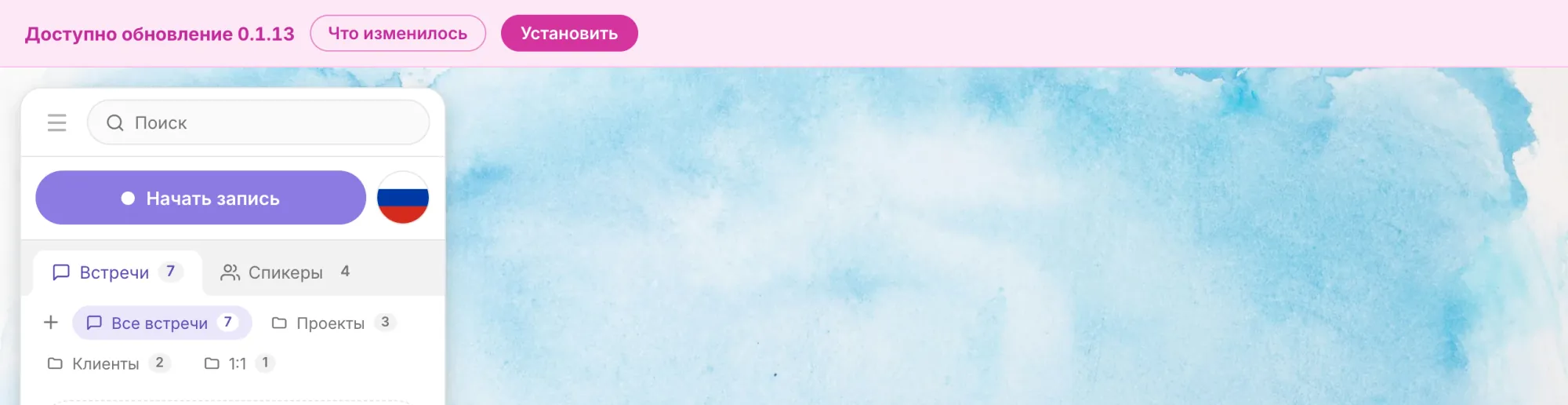
Когда выходит новая версия, вверху окна появляется полоса «Доступно обновление» — нажмите «Установить». Приложение скачает обновление и перезапустится само.
В полосе «Доступно обновление …» нажмите «Что изменилось», чтобы прочитать список изменений (по желанию).
Нажмите «Установить».
Дождитесь окончания: полоса покажет «Устанавливаю обновление…» с процентами и пометкой «приложение перезапустится само».
Проверить вручную: меню ☰ → «О программе» → «Проверить обновления». Под кнопкой появится «Установлена последняя версия» или «Доступна версия …»; во втором случае кнопка станет «Установить версию …». Там же видна текущая версия.
Приложение проверяет обновления при запуске и примерно раз в 6 часов. Сама установка никогда не начинается без вашего нажатия.
Во время записи и обработки кнопка «Установить» неактивна, а рядом написана причина: обновление перезапускает приложение и прервало бы встречу. Установите его после остановки записи. Если полоса говорит «Нужно обновить приложение» — эта версия больше не поддерживается, обновитесь как можно скорее.
Некоторые небольшие обновления выходят без полосы — их можно поставить из «О программе».
Полоса обновления.
Приватность
Какие данные уходят с компьютера, а какие нет
Записи, расшифровки, названия встреч, имена и фото спикеров и голосовые образцы не покидают ваш компьютер и не передаются ни разработчику, ни третьим лицам. В сеть приложение выходит только за моделями, обновлениями, для проверки подписки и — с вашего согласия — для отправки служебных сведений о сбоях.
Не отправляются: аудио и любые его фрагменты, текст расшифровки, имена спикеров и голосовые образцы, названия встреч, пути к файлам и имя учётной записи, аппаратные идентификаторы, кто и сколько говорил. Имя и модель компьютера уходят только на тарифе «Безлимит» — для списка устройств (см. ниже).
Что уходит в сеть:
Загрузка моделей — один раз, при первом запуске или при выборе нового языка. К запросам ничего вашего не прикладывается.
Проверка обновлений — при запуске и раз в 6 часов. Приложение скачивает общий для всех файл; сведений о вас и ваших встречах в запросе нет.
Аккаунт и подписка — только на тарифе «Безлимит»: почта и код для входа, имя и модель компьютера, название системы и версия приложения для списка устройств, подтверждение подписки, отметка «сейчас идёт запись на этом компьютере» (без самой записи), отметки о принятых документах. На «Пробном» аккаунта нет, и ничего из этого не отправляется.
Сведения о работе приложения — только если вы разрешили: названия событий и числа (память, секунды, шаг, код ошибки). С аккаунтом не связаны.
Отчёт о проблеме — только по вашей кнопке и после того, как вы увидели список файлов.
Распознавание речи и узнавание голосов работают локально, на открытых моделях распознавания (для русского — GigaAM, для английского — Parakeet от NVIDIA), скачанных на ваш компьютер.
Проверить самому: включите авиарежим и запишите встречу — запись и расшифровка пройдут полностью (со второго запуска, когда модели уже скачаны).
Кнопки «Оформить подписку», «Управлять подпиской» и ссылки на документы открывают сайт в браузере — там действуют правила сайта.
Проблемы
Как отправить отчёт о проблеме разработчику
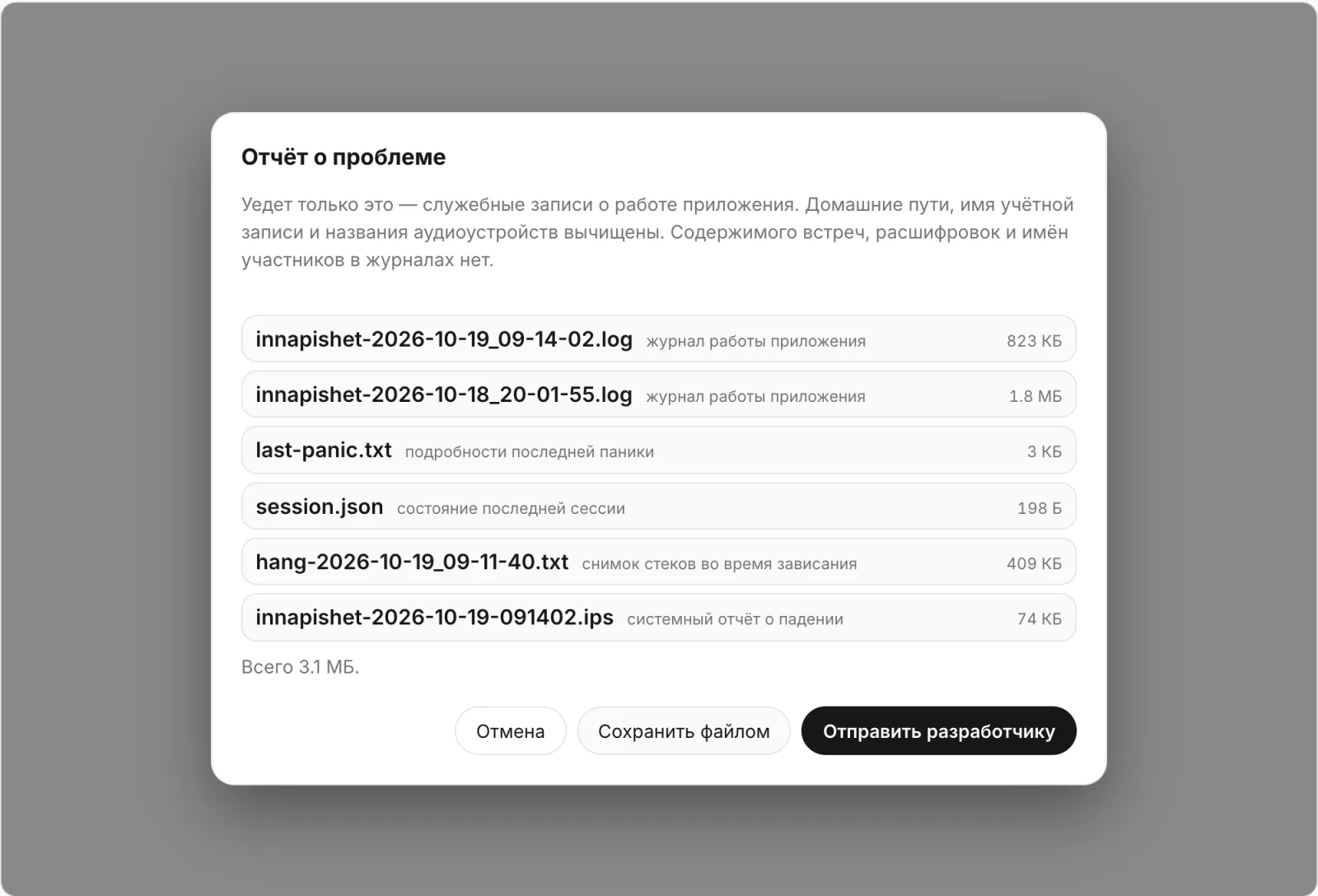
Откройте меню ☰ → «Настройки» и нажмите «Отправить отчёт разработчику прямо сейчас». Приложение покажет, какие файлы журнала уйдут, и отправит их только после вашего нажатия.
Меню ☰ → «Настройки» → «Отправить отчёт разработчику прямо сейчас». На экране первого запуска та же функция — кнопка «Сообщить о проблеме».
В окне «Отчёт о проблеме» проверьте список файлов и их размер. Щелчок по файлу показывает его в Finder или Проводнике.
Нажмите «Отправить разработчику». Если отправить не получилось, нажмите «Сохранить файлом» — отчёт сохранится на рабочий стол, и его можно прислать любым удобным способом.
В журнале — только служебные записи о работе приложения: этапы, время, расход памяти, тексты ошибок. Домашние пути, имя учётной записи и названия аудиоустройств вычищены; содержания встреч, расшифровок и имён участников в журналах нет. Присланные отчёты хранятся 30 дней.
Опишите, что произошло, в чате или лично разработчику — ссылки в меню ☰ → «Контакты»: «Канал с новостями», «Чат с другими пользователями и разработчиком», «Написать разработчику лично».
Отчёт можно отправить независимо от ответа на вопрос о телеметрии.
Перед отправкой виден состав отчёта.
Что значит «Предыдущая сессия приложения завершилась аварийно»
Приложение в прошлый раз закрылось из-за сбоя. Нажмите «Посмотреть и отправить», чтобы отправить журнал разработчику, или «Не сейчас», чтобы скрыть полосу.
Записи при аварии не теряются: если сбой случился во время записи, при следующем запуске приложение само соберёт запись из сохранённых кусков, и встреча появится в списке. Если сбой случился во время обработки, она продолжится с сохранённого места.
Если после обновления приложения сбой повторяется, проверьте, нет ли полосы «Доступно обновление» — новая версия часто исправляет такие ошибки.
Полоса после аварийного завершения.
Что делать, если не записывается мой голос или голос собеседников
Проверьте, что приложению разрешён доступ к микрофону (ваш голос) и к записи системного звука (голос собеседников), и что на экране записи выбран нужный микрофон. Двигающаяся волна на экране записи и на плашке показывает, что звук пишется.
Начните запись и посмотрите на волну: если она не двигается, когда вы говорите, звук с микрофона не идёт.
На экране записи в поле «Микрофон» выберите нужное устройство или «По умолчанию».
Проверьте разрешения в системе (ниже).
Если звука нет только у собеседников — проверьте разрешение на системный звук и что звонок не идёт через устройство, которое перехватывает звук монопольно.
Только macOS: откройте «Системные настройки» → «Конфиденциальность и безопасность» → «Микрофон» и включите «Инна Пишет». Для голоса собеседников там же найдите раздел, где выдаётся доступ к записи системного звука, и включите «Инна Пишет» (это разрешение «Захват звука», а не «Запись экрана»). После смены разрешения перезапустите приложение.
Только Windows: откройте «Параметры» → «Конфиденциальность и защита» → «Микрофон» и включите «Доступ к микрофону» и «Разрешить классическим приложениям доступ к микрофону». Если пишет «Доступ к микрофону запрещён политикой организации», обратитесь к администратору компьютера. Системный звук на Windows отдельного разрешения не требует.
Что делать, если модели качаются очень медленно или не скачиваются
Подождите или нажмите «Повторить»: загрузка идёт кусками с нескольких серверов и продолжается с места обрыва, поэтому прерванная загрузка не начинается заново.
Если появилось «Не удалось загрузить. Проверьте интернет.» — проверьте подключение и нажмите «Повторить».
Приложение само переключается на запасной сервер, если один недоступен; иногда из-за этого скорость временно падает.
Через VPN и корпоративные сети загрузка может быть медленнее — попробуйте другую сеть.
Можно закрыть окно загрузки: она продолжится в фоне.
Если загрузка не проходит совсем, отправьте отчёт о проблеме — на экране первого запуска для этого есть кнопка «Сообщить о проблеме».
Что значит «Похоже, у вас включён iCloud Drive / OneDrive»
Рабочая папка с встречами оказалась внутри папки, которая синхронизируется с облаком. Лучше выбрать папку вне облака: иначе записи будут выгружаться в облако, а старые встречи могут не открыться без интернета.
Облачные сервисы освобождают место на диске, оставляя на компьютере только ссылки на файлы, — тогда старая встреча не откроется без сети. Кроме того, записи встреч окажутся в облаке.
Нажмите «Выбрать папку» в предупреждении на экране первого запуска, или позже — «Настройки» → «Рабочая папка».
Выберите папку вне iCloud Drive / OneDrive — например, новую папку в домашней папке.
Это предупреждение, а не запрет: если синхронизация в облако — ваш осознанный выбор, можно продолжить.
Только macOS: так бывает, если в iCloud включена синхронизация папок «Рабочий стол» и «Документы».
Только Windows: так бывает, если OneDrive перенёс папку «Документы» в облако.
Почему после переустановки не видно старых встреч
Встречи никуда не делись — они лежат в прежней папке на диске. Обычно приложение находит её само, но если в «Документах» уже есть папка innapishet-files, оно работает с ней. Укажите прежнюю папку в «Настройки» → «Рабочая папка».
Это случается, если вы ставите приложение заново на компьютер, где раньше стояла старая версия, — например, после полного удаления приложения или на новом Mac с перенесёнными «Документами».
Найдите в «Документах» папку со старыми встречами. В разных версиях она называлась inpy-files, inpy-data или inpy-recordings; внутри — папки meetings и speakers.
Откройте «Настройки», щёлкните по пути под «Рабочая папка» и выберите эту папку.
Встречи и спикеры появятся в списке.
Новая пустая папка innapishet-files после этого не нужна — её можно удалить, если в ней нет новых встреч.
Как удалить приложение полностью
Удалите само приложение, затем — если нужно — папки с настройками и моделями и рабочую папку с встречами. Встречи хранятся отдельно и при удалении приложения сами не удаляются.
Сначала выйдите из приложения: значок в строке меню (на Windows — в области уведомлений) → «Выход». Если вы входили в аккаунт, перед удалением можно выйти из него в меню ☰ → «Аккаунт» → «Выйти» или потом — в личном кабинете в разделе «Активные сессии».
macOS
Чтобы снять выданные доступы, в «Терминале» выполните tccutil reset All com.innapishet.app — это нужно сделать до удаления приложения.
Перетащите «Инна Пишет» из «Программ» в Корзину.
В Finder нажмите ⇧⌘G и удалите служебные папки:
~/Library/Application Support/com.innapishet.app — настройки, вход в аккаунт и модели (1–2 ГБ);
~/Library/Saved Application State/com.innapishet.app.savedState и ~/Library/Preferences/com.innapishet.app.plist.
Если включали «Запускать при входе в систему», выключите этот тумблер до удаления или удалите пункт приложения в «Системные настройки» → «Основные» → «Объекты входа».
Встречи и спикеры: удалите рабочую папку (по умолчанию ~/Documents/innapishet-files) и папку экспорта (~/Documents/innapishet-exports), если они больше не нужны. Если вы меняли рабочую папку — удалите выбранную.
Удалите служебные папки с настройками, моделями и журналами: %APPDATA%\com.innapishet.app и %LOCALAPPDATA%\com.innapishet.app (вставьте путь в адресную строку Проводника).
Встречи и спикеры: удалите рабочую папку (по умолчанию «Документы\innapishet-files») и папку экспорта («Документы\innapishet-exports»), если они больше не нужны.
Если вы планируете переустановить приложение и сохранить встречи, удаляйте только приложение и служебные папки, а рабочую папку оставьте. После переустановки при необходимости укажите её в «Настройки» → «Рабочая папка».
Удаление приложения не отменяет подписку. Автопродления сейчас нет, поэтому списаний после окончания срока не будет.